
Cách chỉnh kích thước ô trong Excel 2010, 2013, 2016, 2019 đơn giản…
Nội Dung Chính
Bạn đang nhập dữ liệu vào các ô Excel nhưng dữ liệu của bạn quá dài và các ô Excel quá nhỏ, vậy làm cách nào để có thể chỉnh kích thước ô đó rộng ra để chứa được hết dữ liệu. Hãy theo dõi bài viết sau đây để biết cách chỉnh kích thước ô trong Excel nhé.
Cách chỉnh kích cỡ ô trong Excel 2010, 2013, năm nay, 2019 đơn thuần, cụ thểBài viết được thực thi trên máy tính với phiên bản Excel năm nay, ngoài những bạn cũng hoàn toàn có thể thực thi trên các phiên bản Excel 2010, 2013, 2019, 2003, 2007 với thao tác tựa như .
I. Mục đích và lợi ích cả việc thay đổi kích thước của ô trong Excel
Để có thể viết được các dãy ký tự dài thì việc thay đổi kích thước ô cho rộng ra là việc không thể thiếu. Ngoài ra để có thể có 1 file Excel đẹp và chuyên nghiệp thì thay đổi kích thước ô cho hợp lý cũng là 1 cách đấy nhé.
Lợi ích của việc thay đổi kích thước ô trong Excel:
- Giúp cho các dữ liệu có thể chứa vừa trong 1 ô.
- Không bị ẩn hay không nhìn thấy dữ liệu.
- Tạo sự dễ chịu cho người xem, người đọc.
II. Các lỗi thường gặp cần phải chỉnh kích thước của ô
Để hoàn toàn có thể biết được nên chỉnh sửa thế nào thì thứ nhất hãy xem qua các lỗi thường hay gặp mà cần phải kiểm soát và điều chỉnh kích cỡ của ô nhé ! !
1. Lỗi dữ liệu hiển thị vượt quá kích thước của ô trong Excel
Lỗi này xảy ra khi bạn triển khai nhập tài liệu vào 1 ô có độ rộng quá nhỏ và độ dài của tài liệu vượt quá ô đó nên sẽ Open ở bên ngoài ô bạn đang nhập, chiếm vị trí của những ô bên cạnh .
-800x450.jpg "Lỗi dữ liệu hiển thị vượt quá kích thước của ô trong Excel")
Lỗi tài liệu hiển thị vượt quá size của ô trong Excel
2. Lỗi dữ liệu bị mất, ẩn 1 phần do ô quá nhỏ
Lỗi này xảy ra khi bạn nhập vào 1 ô quá nhỏ ở giữa 2 ô đã chứa sẵn tài liệu, việc này sẽ dẫn đến chỉ hiển thị 1 phần tài liệu của bạn nhập vào ô đó .
-800x450.jpg "Lỗi dữ liệu bị mất 1 phần do ô quá nhỏ")
Lỗi tài liệu bị mất 1 phần do ô quá nhỏ
3. Lỗi hiển thị #### do ô quá nhỏ
Lỗi này xảy ra khi bạn triển khai copy tài liệu từ file Excel khác sang, cách khắc phục lỗi này cũng khá đơn thuần, hãy theo dõi bài viết liên tục để biết được cách làm nhé ! !Nếu bạn muốn xem thêm về các trường hợp của lỗi này thì bạn hoàn toàn có thể tìm hiểu thêm Cách sửa lỗi # # # # trong Excel tại đây .
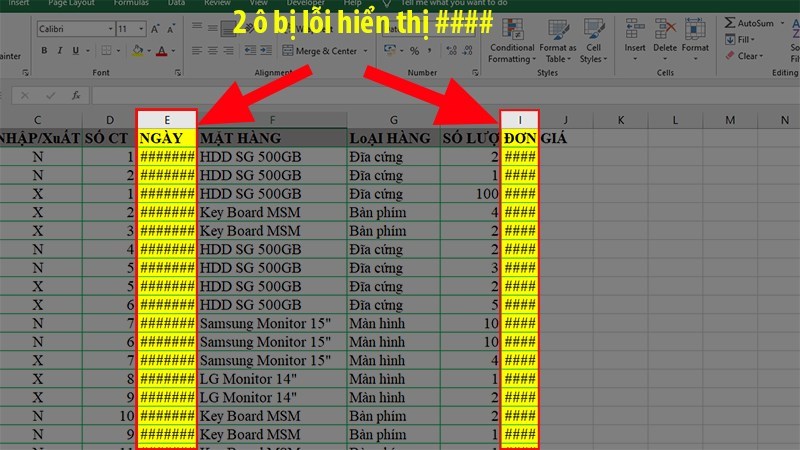
Lỗi hiển thị # # # # do ô quá nhỏ
III. Thay đổi kích thước ô trong Excel bằng cách thủ công
Những lỗi phía trên là những lỗi rất thông dụng và thường hay gặp khi sử dụng Excel và các cách biến hóa size ô sau đây co stheer giúp bạn khắc phục được toàn bộ các lỗi phía trên .
2. Thay đổi kích thước của cột trong Excel
- Cách này sẽ thay đổi kích thước của cột chứa ô mà bạn muốn thay đổi và giúp cho tất cả các ô ở cột đó bằng nhau.
- Cách này sẽ thay đổi kích thước cả cột bạn đã chọn và cũng thay đổi kích thước của dữ liệu trong cột đó. Nhưng nội dung vẫn sẽ không bị thay đổi gì đâu nhé.
Di chuyển chuột đến cạnh của tiêu đề cột muốn đổi khác size > Nhấn giữ chuột trái và kéo qua phải .
Lưu ý:
- Cách này không thể kéo sang trái để phóng to.
- Nếu bạn thực hiện kéo sang trái thì bán sẽ thu nhỏ cột bên trái của cột bạn chọn.
3. Thay đổi kích thước của dòng trong Excel
- Cách này sẽ thay đổi kích thước của dòng chứa ô mà bạn muốn thay đổi kích thước và giúp cho tất cả các ô trong dòng đó bằng nhau.
- Cách này sẽ thay đổi kích thước cả dòng bạn đã chọn và cũng thay đổi kích thước của dữ liệu trong dòng đó. Nhưng nội dung sẽ không bị thay đổi.
Di chuyển con trỏ đến cạnh của số dòng muốn đổi khác size > Nhấn giữ chuột trái và kéo xuống đến khi dòng đủ rộng .
Lưu ý:
- Cách này không thể kéo sang lên trên để phóng to.
- Nếu bạn thực hiện kéo lên trên thì sẽ thu nhỏ dòng bên trên của dòng bạn chọn.
IV. Chỉnh sửa kích thước của ô trong Excel bằng cách nhập kích thước
- Việc nhập trực tiếp kích thước thường được áp dụng khi bạn đã có sẵn kích thước điều chỉnh, hoặc điều chỉnh kích thước theo quy đinh.
- Nếu sử dụng cách này thì bạn sẽ khó có thể canh được vị trí cũng như độ rộng vừa đủ cho ô dữ liệu.
1. Chỉnh sửa kích thước của ô trong Excel theo chiều cao
Lưu ý: Việc này sẽ thay đổi kích thước toàn bộ ô mà bạn đã chọn và cũng thay đổi kích thước của dữ liệu trong ô đó. Nhưng nội dung sẽ không bị thay đổi.
Để chỉnh sửa kích cỡ của ô theo chiều cao bằng cách nhập trực tiếp kích cỡ bạn triển khai như sau :
Bước 1: Nhấn chọn ô bạn muốn thay đổi kích thước theo chiều cao > Chọn thẻ Home.
-800x450.jpg "Ở danh sách xổ xuống chọn Row Height")
Ở list xổ xuống chọn Row Height
Bước 4: Hộp thoại Row Height hiện lên > Nhập chiều cao bạn muốn.
Lưu ý: Chỉ được nhập giới hạn từ 0-409, nếu vượt quá giới hạn bạn sẽ thấy 1 dòng lỗi hiện lên và phải nhập lại từ đầu.
-800x450.jpg "Nhập kích thước bạn muốn")
Nhập size bạn muốn
2. Chỉnh sửa kích thước ô trong Excel theo chiều ngang
Việc này sẽ biến hóa size hàng loạt ô mà bạn đã chọn và cũng đổi khác kích cỡ của tài liệu trong ô đó. Nhưng nội dung sẽ không bị biến hóa .Để chỉnh sửa size của ô theo chiều ngang bằng cách nhập trực tiếp kích cỡ bạn thực thi như sau :
Bước 1: Nhấn chọn ô bạn muốn thay đổi kích thước theo chiều ngang > Chọn thẻ Home.
Nhấn chọn ô bạn muốn biến hóa size theo chiều ngang > Chọn thẻ trang chủ
Bước 2: Ở mục Cells > Chọn Format.
Ở mục Cells > Chọn Format
Bước 3: Ở danh sách xổ xuống chọn Column Width.
-800x450.jpg "Ở danh sách xổ xuống chọn Column Width")
Ở list xổ xuống chọn Column Width
Bước 4: Hộp thoại Column Width hiện lên > Nhập kích thước bạn muốn.
Lưu ý: Chỉ được nhập giới hạn từ 0-255, nếu vượt quá giới hạn bạn sẽ thấy 1 dòng lỗi hiện lên và phải nhập lại từ đầu.
3. Chỉnh sửa kích thước các cột bằng nhau trong Excel
Việc này sẽ biến hóa kích cỡ hàng loạt cột mà bạn đã chọn và cũng đổi khác size của tài liệu trong cột đó. Nhưng nội dung sẽ không bị đổi khác .
Bước 1: Nhấn vào tiêu đề của cột để chọn cả cột bạn muốn thay đổi kích thước theo chiều ngang > Chọn thẻ Home.
Ở đây mình sẽ cột B và cột C.
4. Chình sửa kích thước các dòng bằng nhau trong Excel
Việc này sẽ biến hóa kích cỡ hàng loạt dòng mà bạn đã chọn, kích cỡ của tài liệu cũng sẽ to hơn nhưng sẽ không tác động ảnh hưởng gì đến nội dung nên bạn yên tâm nhé .
Bước 1: Nhấn vào số dòng để chọn cả dòng bạn muốn thay đổi kích thước theo chiều dọc > Chọn thẻ Home.
Xem thêm: TRỌN BỘ MÃ LỖI XE NÂNG ĐIỆN CÁC HÃNG TOYOTA, KOMATSU, MITSUBISHI,…
Nhập kích cỡ bạn muốnVà đó là những cách hoàn toàn có thể giúp bạn chỉnh kích cỡ dòng nhanh gọn và chi tiết cụ thể nhất. Nếu có gì vướng mắc về cách làm bạn hãy để lại phản hồi bên dưới nhé. Hy vọng bài viết sẽ có ích với bạn. Chúc bạn thành công xuất sắc ! ! !
Source: https://laodongdongnai.vn
Category: Chia Sẻ Kiến Thức





