
Cách sửa lỗi Nox 99% cho NoxPlayer | Vietnix
Nội Dung Chính
Cách sửa lỗi Nox 99% cho Windows
Kiểm tra thông số kỹ thuật của NoxPlayer
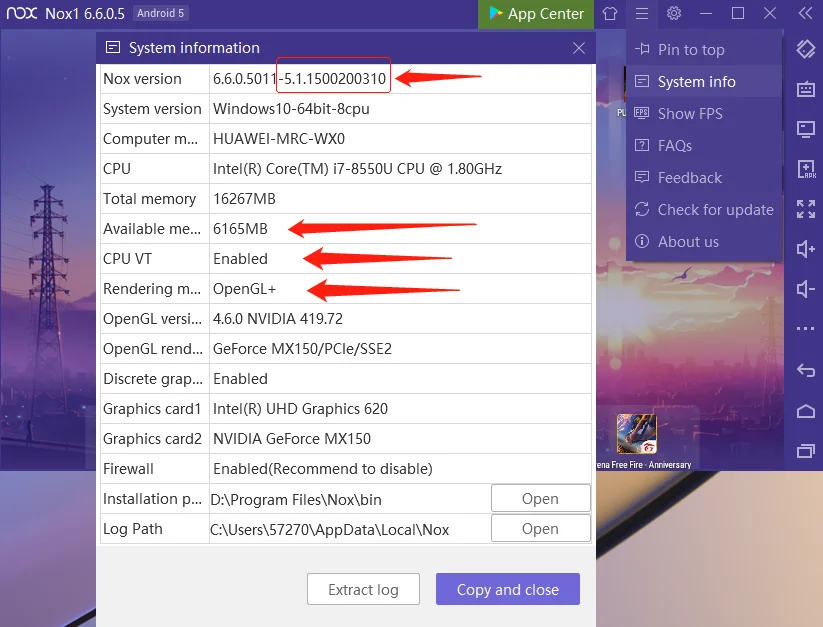
Kiểm tra những thông số của giả lập NoxPlayer
1. Phiên bản NoxPlayer ( kiểm tra xem phiên bản của bạn có phải là phiên bản mới nhất hay không và phiên bản bạn đang sử dụng )
2.Bộ nhớ khả dụng (Nếu bộ nhớ khả dụng của bạn thấp hơn 4000MB, đôi khi emu không thể mở hoặc chạy bình thường.)
Bạn đang đọc: Cách sửa lỗi Nox 99% cho NoxPlayer | Vietnix
3. VT ( Virtualization technology ) có được bật hay không. Đây là hướng dẫn để kích hoạt VT : Bấm vào đây
4. Chế độ kết xuất đồ họa ( chuyển tùy chọn giữa OpenGL + và DirectX ), sau đó kiểm tra xem bạn hoàn toàn có thể chạy trình giả lập ngay giờ đây hay không .
5. Phiên bản Android ( kiểm tra xem phiên bản của bạn có phải là phiên bản mới nhất hay không và phiên bản bạn đang sử dụng ). Ví dụ, 511 có nghĩa là Android 5 .
Xử lý các vấn đề của giả lập NoxPlayer
1. Kiểm tra công nghệ Virtualization technology đã được bật hay chưa .
2. Xác nhận rằng standalone GPU đã được bật
Đây là hướng dẫn để bật và Chuyển sang Bộ giải quyết và xử lý hiệu suất cao
3. Tránh Bundleware trong khi thiết lập NoxPlayer
Nếu bạn không muốn có bundleware nào trong quy trình thiết lập NoxPlayer, đừng lo ngại, Vietnix sẽ hướng dẫn bạn cách tránh bundleware trong quy trình setup NoxPlayer .
Bạn sẽ thấy một giao diện thiết lập tương tự như như thế này. Chỉ cần nhấp vào nút “ Reject ” để khước từ tải Bundleware đó xuống PC .
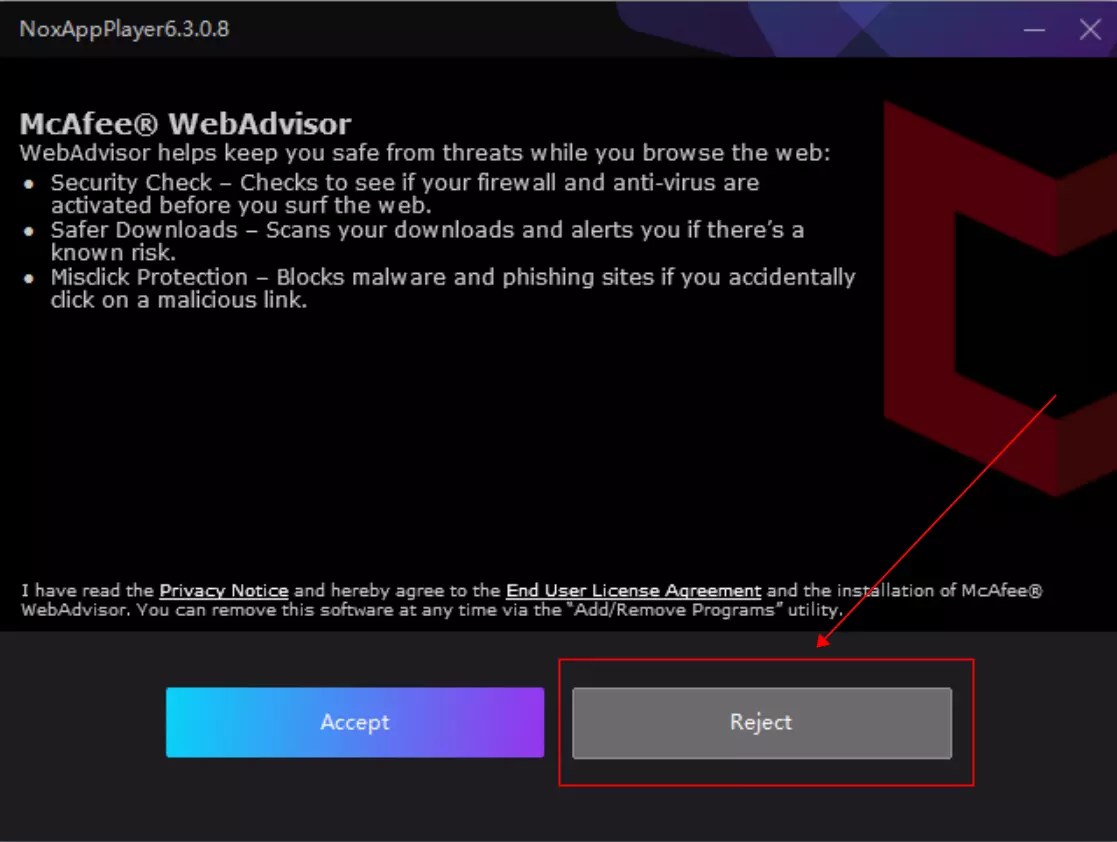
Nếu bạn đã tải xuống Bundleware mà bạn không cần, thứ nhất hãy gỡ thiết lập Bundleware đó và đừng quên nhấp vào nút “ Reject ” trong lần setup tiếp theo hoặc ghi đè setup .
4. Tắt Tường lửa Windows và ứng dụng chống virus theo setup
5. Máy ảo không khởi động được .
Nếu bạn khởi động trình giả lập thông thường trước đó và nó bất thần dừng ở mức 99 %, hãy thử tạo một trình giả lập mới :
Nhấp vào Mul-drive trên thanh công cụ
- Nhấp
để chọn phiên bản Android hoặc nhấp trực tiếp vào 【Add emulator】
- Chạy trình giả lập mới
Lưu ý : khi bạn thêm trực tiếp trình giả lập, phiên bản Android của trình giả lập mới sẽ theo mặc định tương thích với trình giả lập bắt đầu của bạn .
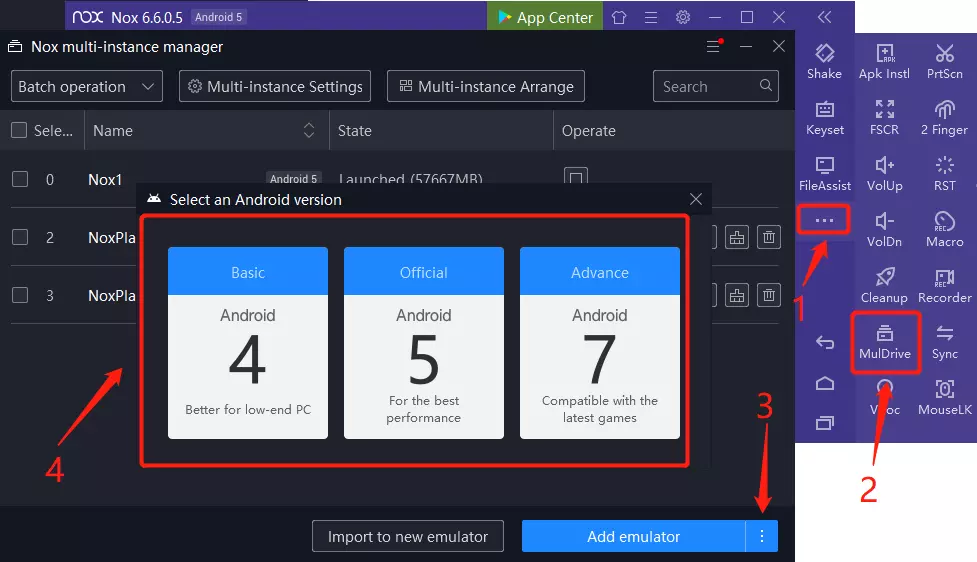
Các câu hỏi về phiên bản Android khác nhau/Nâng cấp ROM
Khi nào bạn cần các phiên bản Android khác ?
1. Game nhu yếu phiên bản Android cao hơn ( chỉ hoàn toàn có thể tải xuống Android 6.0 trở lên )
2. Game không thay đổi : Android 5 không thay đổi hơn Android 7
3. Nâng cấp phiên bản ROM mới nhất : chơi các game đã được sửa lỗi và tận thưởng các tính năng mới
Sự độc lạ giữa các phiên bản khác nhau là gì ?
Android 4 : tương thích với máy tính cấp thấp, nhưng một số ít game có nhu yếu phiên bản Android cao hơn không còn được tương hỗ. Nếu game nhu yếu phiên bản Android cao hơn, bạn không hề tìm kiếm hoặc tải xuống trên Google Play .
Android 5: Khả năng tương thích game tốt nhất, phù hợp với hầu hết người dùng.
Android 7 : Thích hợp cho các game show nhu yếu phiên bản cao hơn. Nếu bạn không hề tìm thấy game trong Google Store ở hai phiên bản trên, bạn hoàn toàn có thể thử sử dụng phiên bản này để chơi game .
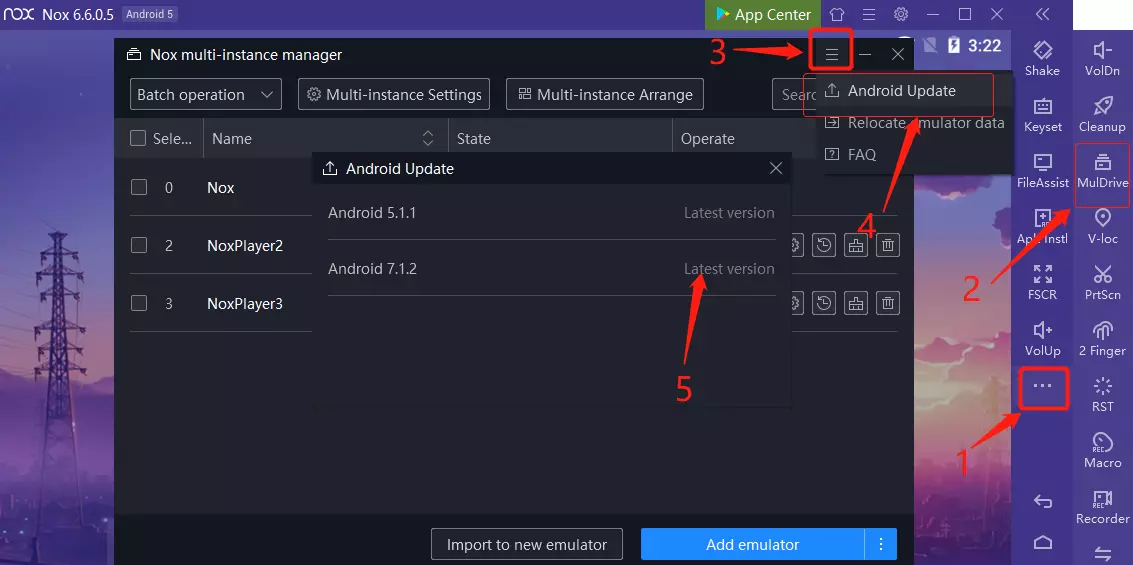
Làm thế nào để nâng cấp ROM Android?
- Nhấp vào Mul-drive trên thanh công cụ
- Nhấp vào Settings → Android Update
- Nâng cấp bản Rom nếu bạn không phải là bản Rom mới nhất
Cách sửa lỗi Nox 99% cho Mac
Cài đặt ứng dụng trên máy Mac khác với thiết lập ứng dụng trên Windows. Đối với NoxPlayer cũng vậy. Lần tiên phong thiết lập và khởi động Nox trên máy Mac, bạn hoàn toàn có thể cần thực thi những việc sau để bảo vệ nó chạy đúng cách, giúp khắc phục sự cố ngừng hoạt động giải trí ở mức 99 %. Đây là hướng dẫn như sau :
Cách 1 :
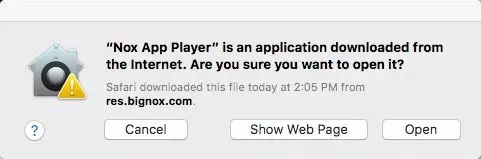
Lần tiên phong bạn mở NoxPlayer ( hoặc bất kể ứng dụng đã tải xuống nào ), bạn sẽ thấy một cảnh báo nhắc nhở. Đồng ý mở file và bạn sẽ không thấy cảnh báo nhắc nhở nữa. Vietnix khuyên bạn cũng nên lưu lại vào hộp “ Don’t warn me when opening application on this disk image ” .
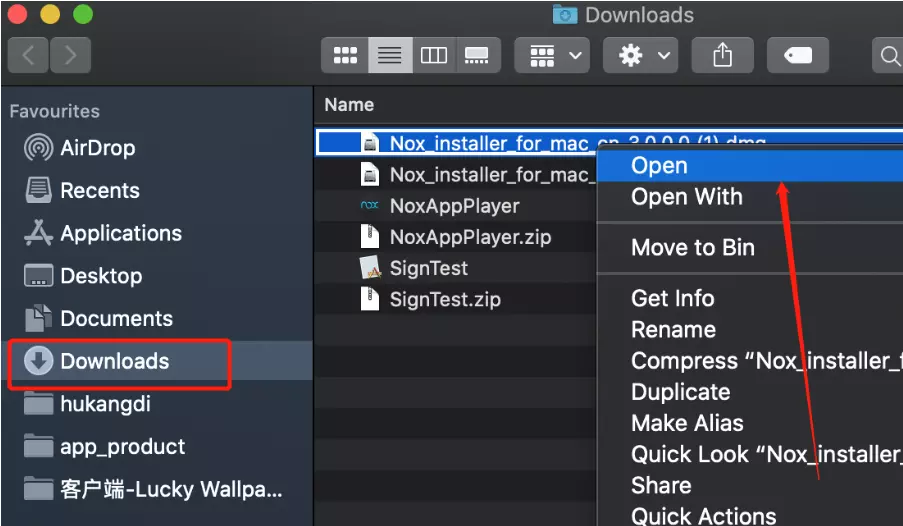
Cách 2 : Hãy tìm file Nox và nhấp chuột phải để chạy trình giả lập .
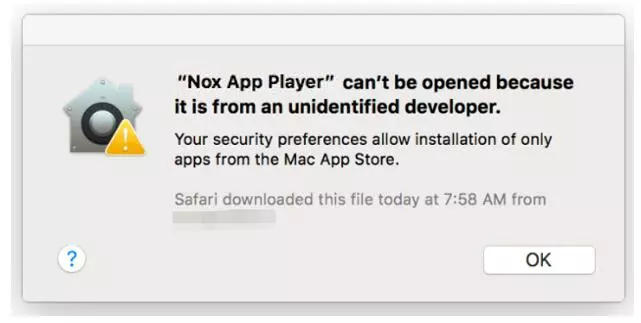
Bạn cũng hoàn toàn có thể thấy cảnh báo nhắc nhở dưới đây khi khởi động phiên bản Mac lần tiên phong. Ở đây, Vietnix bảo vệ với bạn rằng Nox cho Mac là một ứng dụng bảo đảm an toàn mà bạn hoàn toàn có thể tin yêu và hãy làm theo các bước sau :
- Mở cửa sổ System Preferences
- Nhấp vào biểu tượng Apple ở góc trên cùng bên trái của màn hình hoặc nhấp vào biểu tượng System Preferences trên thanh công cụ
- Nhấp vào biểu tượng Security & Privacy
- Nhấp vào biểu tượng lock, nhập mật khẩu của bạn và đặt tùy chọn “Allow apps downloaded from” thành “Anywhere”. Hoặc nhấp vào nút “Open Anyway” để bỏ qua Gatekeeper trong Mac.
Cách 4 :
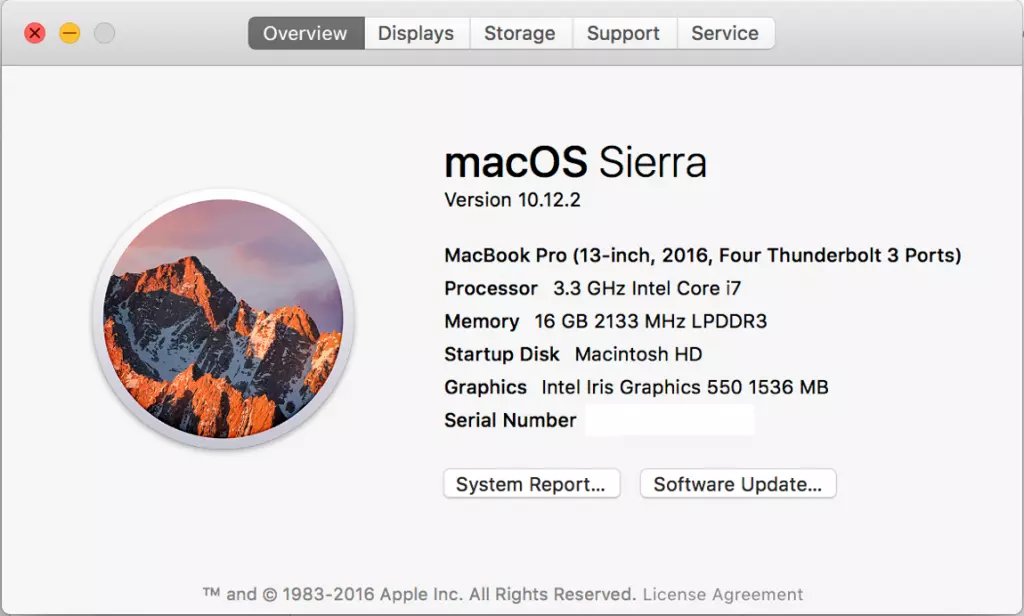
Và nếu phiên bản mac của bạn là macOS Sierra, hãy nhấp vào nút “ Allow ” trong Security và Privacy để bỏ lỡ Gatekeeper trong Mac .
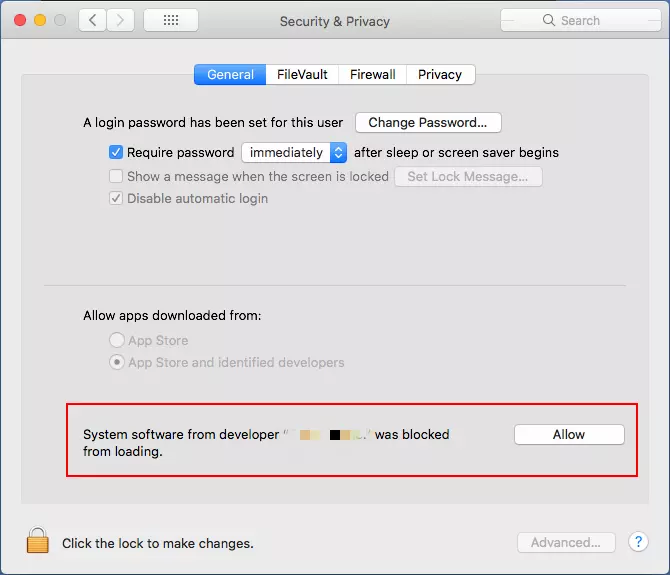
Cách 5 :
Tắt NoxPlayer và xóa “ Virtual Box ” trong Applications
Visit / Application / NoxAppPlayer. app / Contents / MacOS → Nhấp đúp vào Nox. app → Nhập mật khẩu
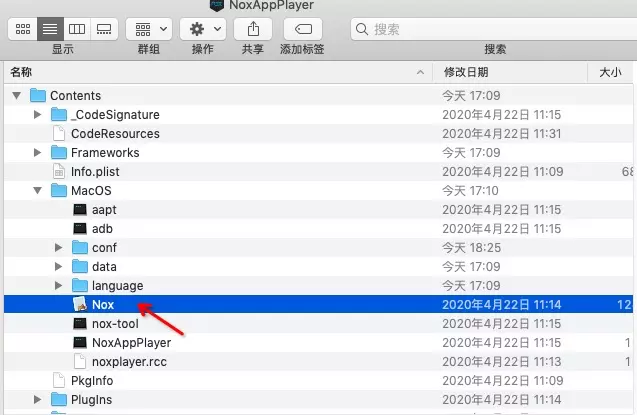
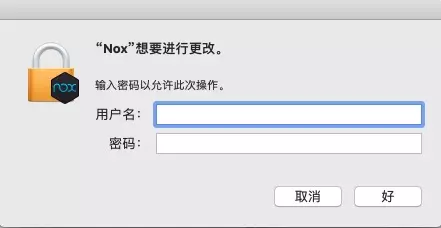
Nhấp vào System Preferences → Security và Privacy → General → Nhấp vào nút “ Allow ”
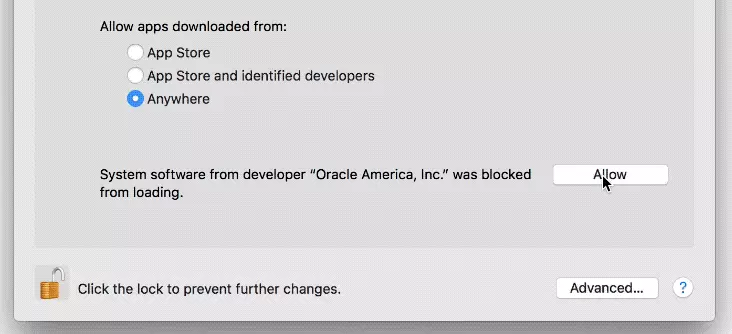
Vietnix vừa trình diễn những cách fix lỗi 99 % ứng dụng nox app player cho Windows và Mac, chúc các bạn khắc phục lỗi này thành công xuất sắc để hoàn toàn có thể thưởng thức ứng dụng và các game hay của Nox player .
Hãy nhìn nhận bài viết post
Source: https://laodongdongnai.vn
Category: Chia Sẻ Kiến Thức
