
Cách sửa lỗi 651 trong Windows. Một cách dễ dàng! – Lái xe dễ dàng – Lỗi Thông Thường
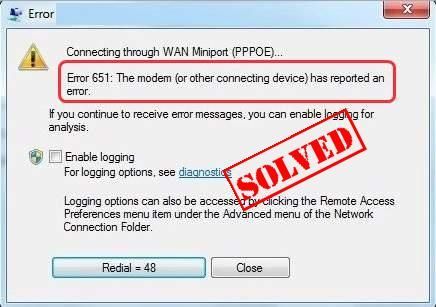
Nếu bạn thấy Lỗi 651 trong máy tính của bạn, đừng lo lắng! Đây là một lỗi Windows phổ biến và bạn có thể sửa lỗi kết nối không thành công 651 nhanh chóng và dễ dàng.
Thông báo lỗi cụ thể hiển thị như sau: Lỗi 651: Modem (hoặc thiết bị kết nối khác) đã báo lỗi. Và thông điệp thường có tiêu đề là Kết nối không thành công với lỗi 651 .
Nội Dung Chính
Cách sửa lỗi 651 trong máy tính của tôi
Tại sao lỗi 651 xảy ra?
Ghi chú : Nếu bạn đã biết điều gì đó về lỗi 651, bạn có thể bỏ qua Phương pháp 1
Lỗi 651 là một lỗi phổ biến đối với người dùng Windows. Nó xảy ra khi chúng tôi cố gắng kết nối bằng Kết nối PPPoE. PPPoE là viết tắt của Giao thức điểm tới điểm qua Ethernet và nó kết nối từ xa nhiều người dùng PC trên mạng cục bộ Ethernet.
Lỗi 651 xảy ra vì nhiều lý do khác nhau, chẳng hạn như Cấu hình Internet và IP hoặc sự cố trình điều khiển cạc mạng. Mặc dù bạn có thể không xác định được nguyên nhân chính xác của sự cố này, nhưng bạn có thể thử các phương pháp sau để khắc phục sự cố và giải quyết từng bước.
Phương pháp 1: Khởi động lại máy tính và modem của bạn
Lỗi mạng 651 có thể do bạn Sự cố PC hoặc modem, và có thể có gì đó sai khi kết nối. Vì vậy, bạn có thể khởi động lại modem và PC / laptop để lấy lại kết nối.
1 ) Tắt máy tính của bạn ( vui vẻ bảo vệ rằng bạn đã lưu tổng thể việc làm hiện tại của mình trước khi tắt Windows ) .2 ) Tắt modem của bạn và rút phích cắm khỏi nguồn điện .3 ) Rút tổng thể các cáp được liên kết với modem và máy tính .4 ) Chờ tối thiểu 30 giây. Sau đó liên kết lại các cáp một cách đúng chuẩn vào modem và máy tính của bạn .5 ) Táicắm modem của bạn với nguồn điện và bật nó lên .6 ) Bật PC của bạn. Sau khi mọi thứ hoạt động giải trí thông thường, hãy thử liên kết lại .
Phương pháp 2: Cập nhật trình điều khiển card mạng của bạn
Trình điều khiển mạng bị thiếu hoặc lỗi thời có thể gây ra lỗi 651 trong máy tính của bạn, vì vậy bạn nên cập nhật trình điều khiển cạc mạng trong Windows của bạn lên sửa chữa kết nối không thành công với lỗi 651 .
Nếu bạn không quen với việc giải quyết các vấn đề về trình điều khiển, bạn có thể làm điều đó với Lái xe dễ dàng .
Driver Easy sẽ phát hiện thực trạng trình điều khiển và tinh chỉnh trong máy tính của bạn và setup đúng trình điều khiển và tinh chỉnh cho PC của bạn. Quan trọng hơn, với Driver Easy, bạn không cần phải khó khăn vất vả tìm ra Hệ quản lý và điều hành và không cần phải lo ngại về việc mắc lỗi trong khi giải quyết và xử lý. Điều đó sẽ tiết kiệm ngân sách và chi phí đáng kể thời hạn và sự kiên trì của bạn .
Bạn có thể tự động cập nhật trình điều khiển của mình bằng MIỄN PHÍ hoặc là Đối với phiên bản của Driver Easy. Chỉ mất 2 lần nhấp chuột đơn giản với phiên bản Pro (và bạn sẽ nhận được hỗ trợ đầy đủ và đảm bảo hoàn tiền trong 30 ngày).
Mẹo: Bạn cũng có thể thử Quét ngoại tuyến tính năng được cung cấp bởi Driver Easy. Điều này sẽ giúp bạn tải xuống và cài đặt đúng trình điều khiển mạng mà không cần kết nối Internet.
1) Tải xuống và cài đặt Driver Easy (bạn có thể tải xuống tệp .exe trong ổ USB từ máy tính có kết nối Internet, sau đó cài đặt Driver Easy trong máy tính này).
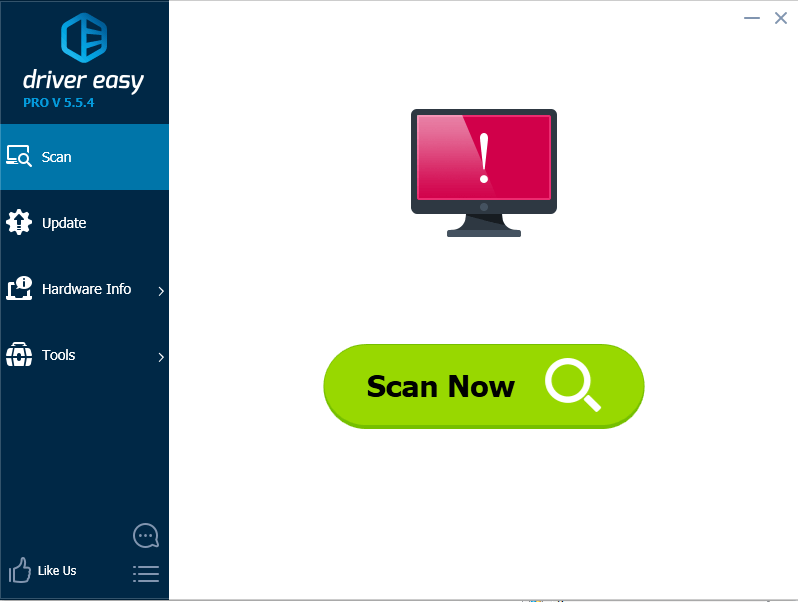
2) Chạy Driver Easy và nhấp Quét ngay. Sau đó, Driver Easy sẽ quét máy tính của bạn và phát hiện bất kỳ trình điều khiển nào có vấn đề.
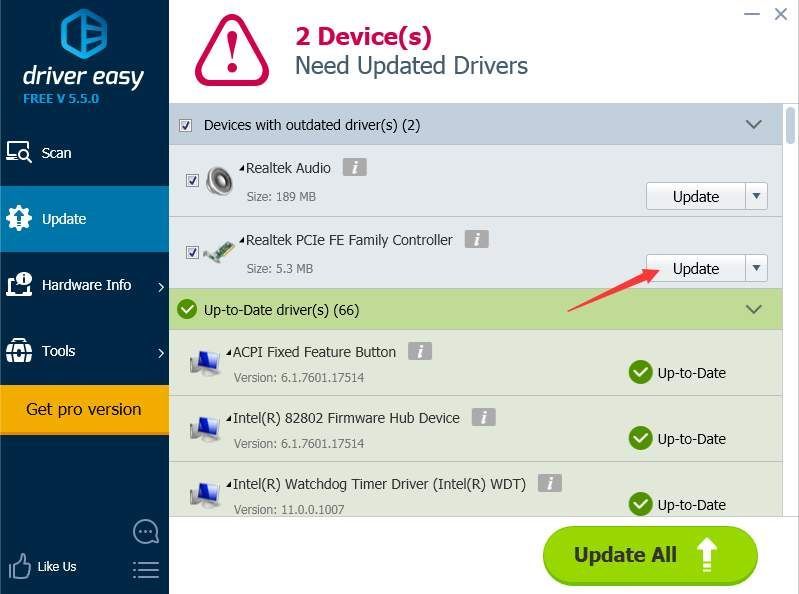
3) Nhấp vào Cập nhật bên cạnh thiết bị mạng để tải xuống trình điều khiển chính xác (bạn có thể làm điều đó với MIỄN PHÍ phiên bản).
Hoặc bấm vào Cập nhật tất cả để tự động tải xuống và cài đặt phiên bản chính xác của tất cả các trình điều khiển sự cố (bạn có thể làm điều đó với Phiên bản chuyên nghiệp và bạn sẽ được nhắc nâng cấp khi bạn nhấp vào Cập nhật tất cả ).
Nếu bạn đã dùng thử Driver Easy nhưng sự cố vẫn tiếp diễn, vui lòng liên hệ với nhóm hỗ trợ của chúng tôi tại [email protected] để được hỗ trợ thêm về vấn đề này. Nhóm hỗ trợ của chúng tôi rất sẵn lòng giúp bạn giải quyết vấn đề này. Vui lòng đính kèm URL của bài viết này để chúng tôi có thể hỗ trợ bạn tốt hơn.
4 ) Sau khi cập nhật trình điều khiển và tinh chỉnh, hãy khởi động lại máy tính của bạn, sau đó thử liên kết lại .
Phương pháp 3: Khắc phục sự cố cài đặt trong Trung tâm mạng và chia sẻ
Khi có sự cố với mạng của bạn, chiêu thức thông dụng nhất là kiểm tra thiết lập mạng trong máy tính của bạn .
1. Tắt IPv6 cho kết nối Internet của bạn
Phương pháp này hoạt động giải trí so với nhiều người dùng đã phải đương đầu với yếu tố này. Bạn chỉ cần tắt liên kết IPv6 cho modem quay số của mình :
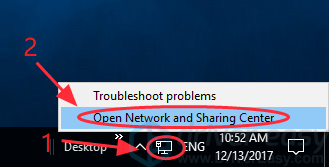
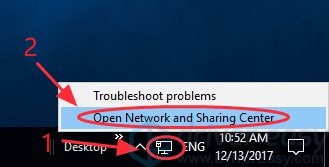
1)Nhấp chuột phải vào Biểu tượng Internet ở góc dưới cùng bên phải trên máy tính của bạn và nhấp vào Mở mạng và Trung tâm chia sẻ .
2)Nhấp chuột Thay đổi cấu hình bộ chuyển đổi .
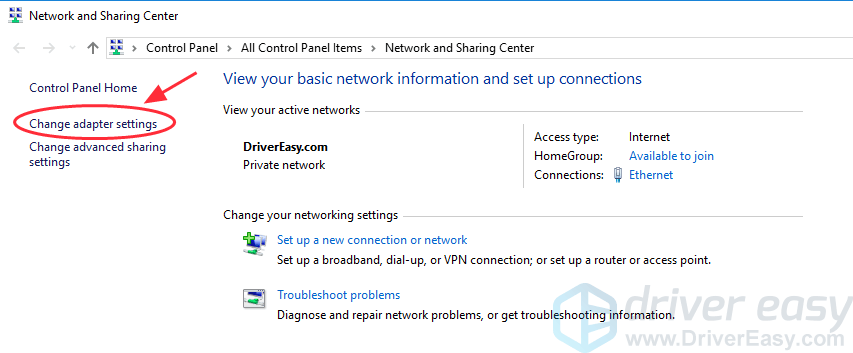
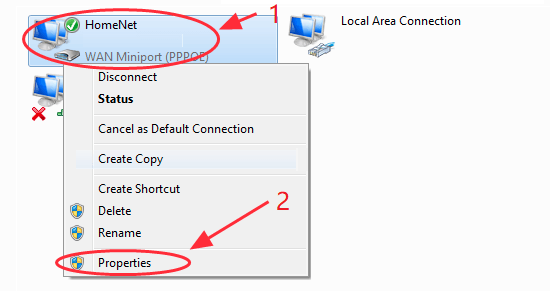
3)Nhấp chuột phải vào kết nối mạng của bạn, sau đó nhấp vào Tính chất .
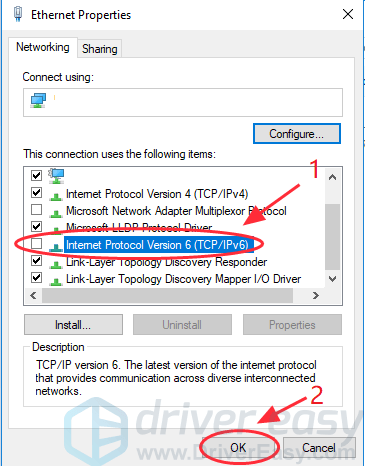
4)Bỏ chọn hộp bên cạnh Giao thức Internet Phiên bản 6 (TCP / IPv6). Sau đó cliếm đồng ý để lưu cài đặt.
 5 ) Kết nối lại với mạng để xem sự cố của bạn đã được xử lý chưa .Nếu sự cố vẫn tiếp nối, bạn hoàn toàn có thể thử giải pháp tiếp theo bên dưới :
2. Tạo kết nối quay số mới
Tạo liên kết quay số mới trên máy tính là một cách có ích để kiểm tra xem modem có được đặt đúng chính sách cầu nối hay không .Nếu bạn đã tạo liên kết mạngNếu đây là lần tiên phong liên kết với mạng nàyNếu đã có liên kết quay số cho mạng của bạn, bạn hoàn toàn có thể thử tạo một bản sao để xử lý yếu tố của mình :
1)Nhấp chuột phải vào Biểu tượng Internet ở góc dưới cùng bên phải và nhấp vào Mở mạng và Trung tâm chia sẻ .
2)Nhấp chuột Thay đổi cấu hình bộ chuyển đổi .
3)Nhấp chuột phải vào kết nối quay số và nhấp vào chọn Tạo bản sao .
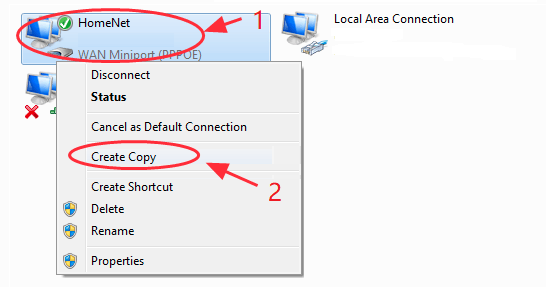
4)Nhấp chuột phải vào kết nối quay số ban đầu và chọn Xóa bỏ .
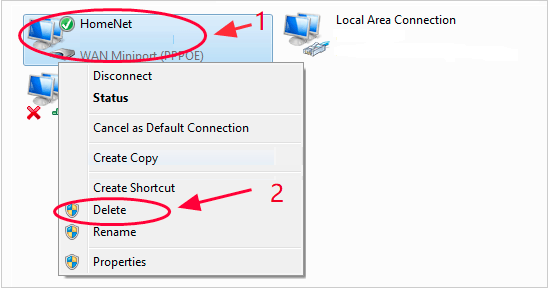 5 ) Thử liên kết lại mạng xem có hoạt động giải trí không .Nếu đây là lần tiên phong liên kết với mạng này, bạn hoàn toàn có thể cần tạo liên kết quay số cho mạng này. Làm theo các bước sau :
1)Nhấp chuột phải vào Biểu tượng Internet ở góc dưới cùng bên phải và nhấp vào Mở mạng và Trung tâm chia sẻ .
2)Nhấp chuột Thiết lập một kết nối mới hoặc mạng .
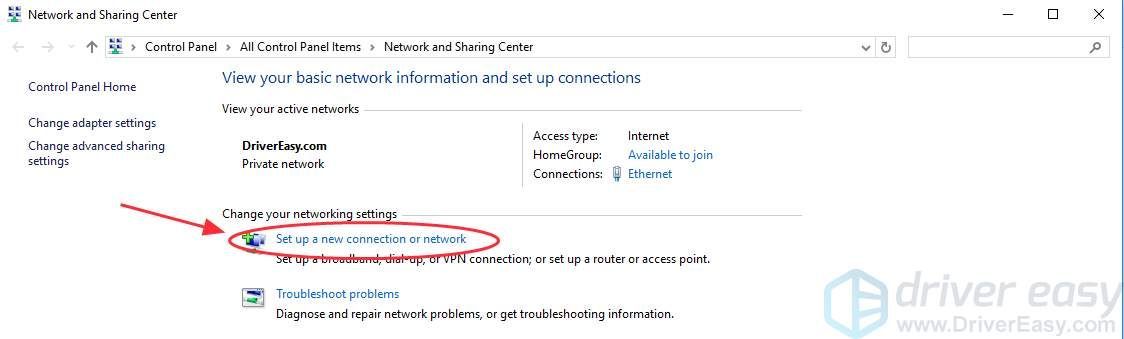
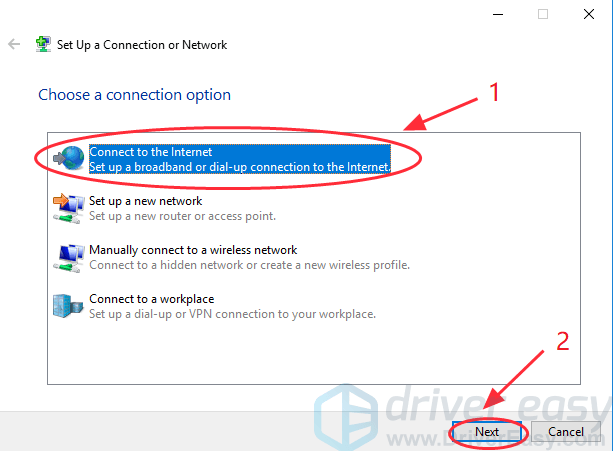
3) Chọn Kết nối với Internet trong trình hướng dẫn bật lên, sau đó nhấp vào Kế tiếp .
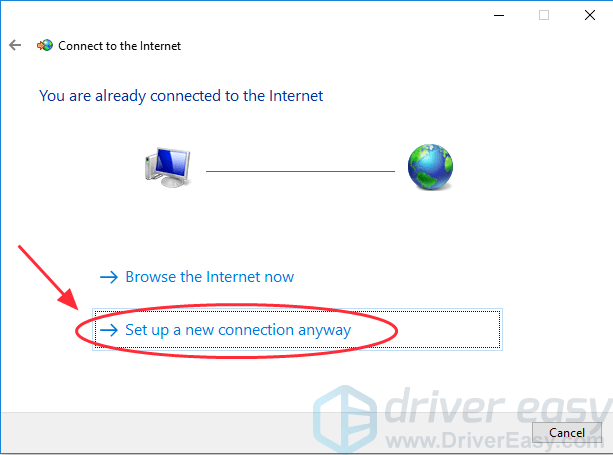
4) Chọn Vẫn thiết lập kết nối mới .
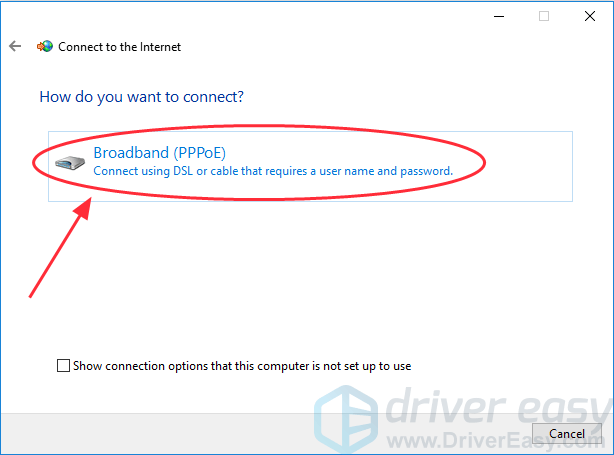
5) Chọn Băng thông rộng (PPPoE) .
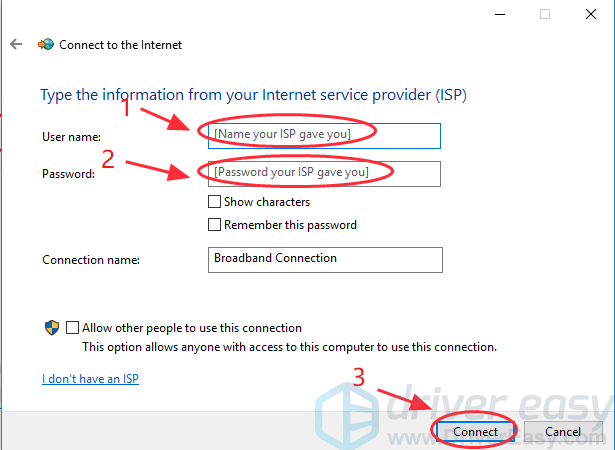
6)Nhập tên tài khoản và mật khẩu do Nhà cung cấp dịch vụ Internet (ISP) của bạn cung cấp và nhấp vào Kết nối .
Phương pháp 4: Đặt lại TCP / IP trên Windows của bạn
TCP / IP là ngắn hạn của Giao thức Kiểm soát Truyền / Giao thức Internet, và được sử dụng như một giao thức truyền thông trong mạng riêng. Họ chịu trách nhiệm cho các phần khác nhau khi xử lý kết nối Internet. TCP xác định cách các chương trình có thể tạo ra các kênh truyền thông qua mạng, trong khi IP chịu trách nhiệm về địa chỉ của mỗi gói và đảm bảo rằng nó được gửi đến đúng đích.
Để xử lý lỗi 651, bạn cũng hoàn toàn có thể thử đặt lại TCP / IP để liên kết lại với ngăn xếp mạng Windows .
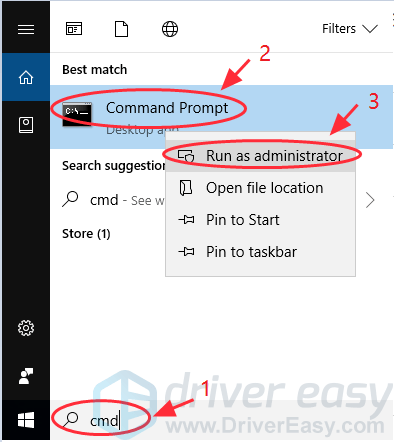
1)Kiểu cmd trong hộp tìm kiếm của thanh tác vụ. Click chuột phải Dấu nhắc lệnh (Nếu bạn đang sử dụng Windows 7, hãy nhấp chuột phải cmd ) chọn Chạy như quản trị viên. Sau đó nhấp vào Đúng xác nhận.
2)Sao chép lệnh dưới đây và dán vào Dấu nhắc lệnh của bạn, sau đó nhấn Đi vào trên bàn phím của bạn:
netsh int ip đặt lại reset.log
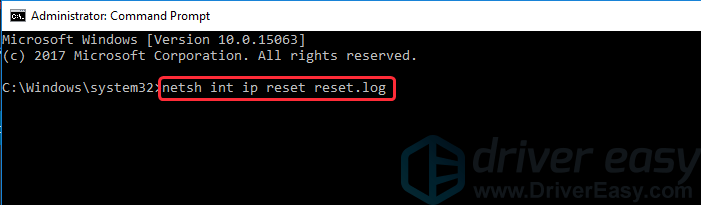 3 ) Sau khi lệnh triển khai xong, rkhởi động PC của bạn và thử liên kết lại .
Phương pháp 5: Tắt tính năng tự động điều chỉnh
Tính năng tự động điều chỉnh của Windows cho phép Windows của bạn liên tục theo dõi các điều kiện định tuyến như băng thông và mạng trễ. Nó được bật theo mặc định trong máy tính của bạn. Nếu bạn đang sử dụng bộ định tuyến như một thiết bị kết nối, phương pháp này có thể phù hợp với bạn. Làm theo các bước dưới đây:
1)Kiểu cmd trong hộp tìm kiếm của thanh tác vụ. Click chuột phải Dấu nhắc lệnh (Nếu bạn đang sử dụng Windows 7, hãy nhấp chuột phải cmd ) chọn Chạy như quản trị viên. Sau đó nhấp vào Đúng xác nhận.
2) Sao chép lệnh bên dưới và dán vào Dấu nhắc lệnh của bạn, sau đó nhấn Đi vào trên bàn phím của bạn:
Giao diện Netsh tcp đặt tự động dò tìm toàn cầu = đã tắt
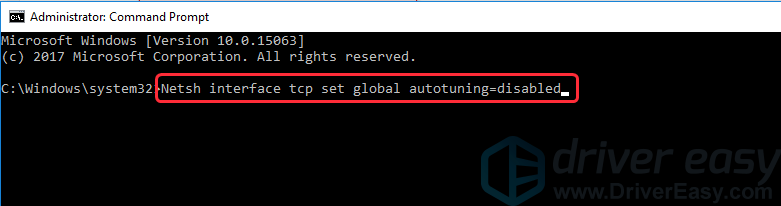 3 ) Sau khi lệnh hoàn tất, hãy thử lại liên kết Internet để xem nó có hoạt động giải trí không .
Đây là những phương pháp tốt nhất để sửa lỗi Kết nối Internet không thành công với lỗi 651. Giải pháp của bạn cho vấn đề này là gì? Chia sẻ với chúng tôi! Và nếu vấn đề của bạn vẫn còn, hãy bình luận bên dưới và chúng tôi sẽ xem chúng tôi có thể làm được gì hơn.
Source: https://laodongdongnai.vn
Category: Chia Sẻ Kiến Thức
