
5 cách khắc phục lỗi Camera 0xA00F4244 tại nhà cực kỳ đơn giản
Bạn đang gặp rắc rối với lỗi không mở được camera 0xa00f4244 trên Windows 10? Làm sao có thể khắc phục được lỗi 0xa00f4244 nocamerasareattached? Trong bài viết dưới đây, chúng tôi sẽ hướng dẫn các bạn khắc phục mã lỗi camera 0xa00f4244 để các bạn cùng tham khảo nhé
Nội Dung Chính
Nguyên nhân chính gây ra lỗi Camera 0xA00F4244
Có rất nhiều nguyên do dẫn đến lỗi Camera 0 xA00F4244 như :
- Hệ điều hành windows 7/ 8/ 10 của bạn không tìm thấy được thiết bị phần cứng camera
- Camera bị lỗi
- Lỗi do các chương trình, ứng dụng hay service trên máy tính xung đột với camera
Cách khắc phục lỗi 0xA00F4244 We Can’t Find Your Camera
1. Kiểm tra quyền yêu cầu của ứng dụng Camera
Trong một số ít trường hợp khi thiết lập sai 1 số ít tùy chọn, điều này vô tình ngăn bạn sử dụng camera trên ứng dụng và gây ra lỗi We Can’t Find Your Camera. Để khắc phục lỗi bạn nhấn tổng hợp phím Windows + I để mở cửa sổ Settings rồi click chọn Privacy => Camera. Sau đó chuyển trạng thái tùy chọn Let apps use my camera sang ON .
2. Quét hệ thống để tìm malware & virus
Virus & malware luôn gây hại cho hoạt động của hệ thống máy tính, bao gồm cả driver thiết bị. Vì thế, bạn nên tiến hành scan PC để tìm ra những lỗ hổng này.
Bạn hoàn toàn có thể quét mạng lưới hệ thống bằng Windows Defender – một công cụ vô hiệu malware, virus không tính tiền của Windows như sau : Tới Settings > Update và Security. Tại đây, click Windows Security > Virus và threat protection
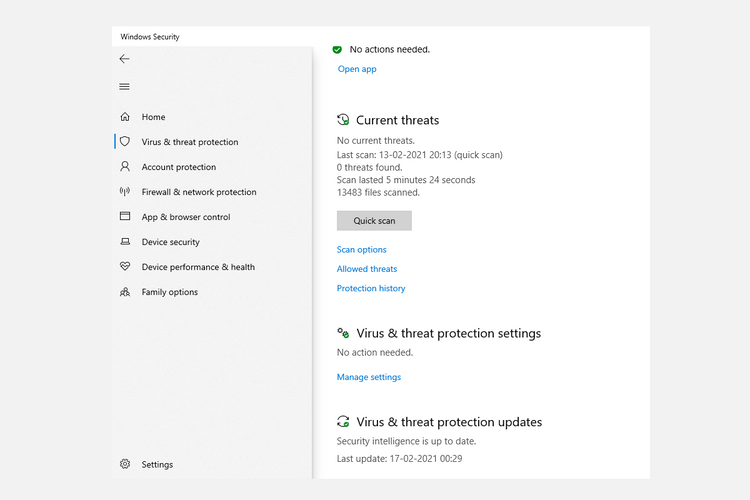
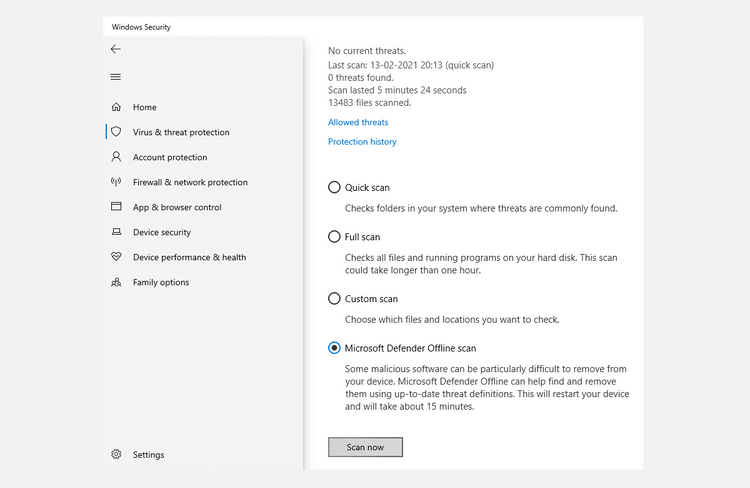
Bây giờ, click Scan options, chọn Windows Defender Offline scan và nhấn Scan now .
3. Cập nhật Driver cho webcam
Đôi khi việc lỗi hay thiết driver máy tính ( ở đây là webcam ) trên máy tính cũng là một trong những nguyên do dẫn đến tính trạng gây thông tin Error Code 0 xA00F4244. Tuy rằng đây là một trong những những trường hợp khá hiếm gặp nhưng các bạn cũng nên tìm hiểu thêm qua để xem có khắc phục được không
- Bước 1 : Các bạn nhấn tổ hợp phím Win + R và nhập dòng lệnh devmgmt.msc
- Bước 2 : Tiếp theo bạn tìm đến phần Camera (Imaging devices) và nhấn đúp vào đó để hiển thi ra driver của thiết bị
- Bước 3 : Ở đây thường thì camera chỉ có một driver mà thôi nên bạn nhấn chuột phải vào thuộc tính đó và chọn Properties
Bước 4 : Khi trong tab Driver các bạn để Tìm kiếm tự động nhấn vào phần Update Driver và chọn OK để phần mềm từ động tìm và cài đặt vào thiết bị.
4. Reset lại ứng dụng camera
Nếu tài liệu ứng dụng camera trên mạng lưới hệ thống của bạn bị lỗi, trong quy trình sử dụng ứng dụng bạn sẽ phải đương đầu với nhiều lỗi, trong đó có lỗi 0 xA00F4244 : “ We can’t find your camera ”. Để khắc phục lỗi 0 xA00F4244 cũng như các mã lỗi khác bạn hoàn toàn có thể reset lại ứng dụng camera và kiểm tra xem lỗi còn hay không .– Điều hướng đến Start => Settings => System => Apps và Features. Tại đây bạn tìm và click chọn tùy chọn ứng dụng Camera được tích hợp trên mạng lưới hệ thống để mở ứng dụng .
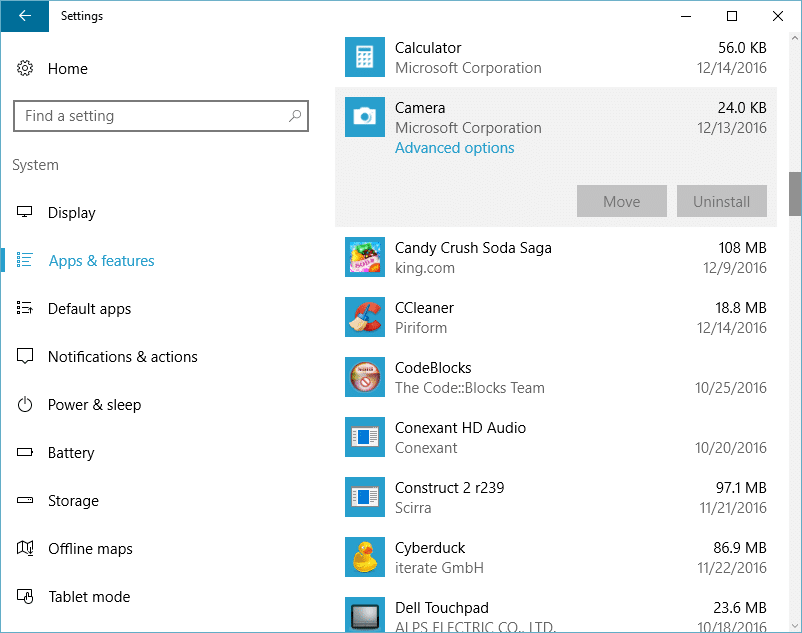
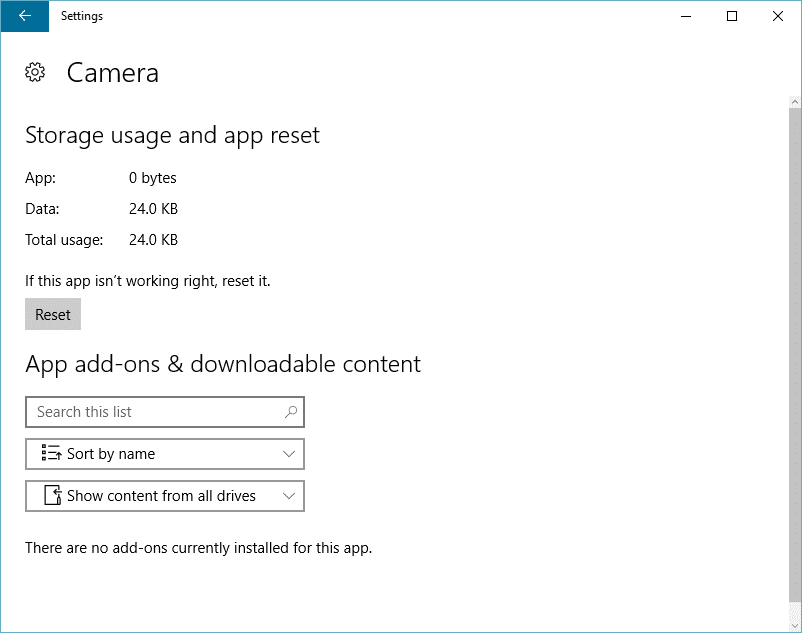
Tiếp theo bạn click chọn Advanced options => Click chọn Reset. Sau khi quy trình reset kết thúc, thử mở lại ứng dụng Camera một lần nữa và kiểm tra xem lỗi còn hay không .
5.Cập nhật hoặc rollback driver webcam
Để update (cập nhật) driver webcam, bạn thực hiện theo các bước dưới đây:
– Đầu tiên nhấn tổng hợp phím Windows + R để mở cửa sổ lệnh Run .– Nhập devmgmt.msc vào hành lang cửa số lệnh Run rồi nhấn Enter .– Trên hành lang cửa số tiếp theo, tìm và lan rộng ra mục Imaging Devices từ list driver .– Kích chuột phải vào driver webcam, chọn Update driver software .– Click chọn Search automatically for updated driver software, sau đó thực thi theo các bước hướng dẫn trên màn hình hiển thị .– Khởi động lại máy tính của bạn và thử mở lại ứng dụng camera xem lỗi còn hay không .
Để rollback driver webcam bạn thực hiện theo các bước dưới đây:
– Trên hành lang cửa số Device Manager, lan rộng ra mục Imaging devices như bước trên .– Tìm và kích đúp chuột vào driver webcam .
– Click chọn tab Driver.
Xem thêm: Cách sửa lỗi 68 game Valorant
– Tiếp theo click chọn Roll Back driver và triển khai theo các bước hướng dẫn trên màn hình hiển thị .– Cuối cùng khởi động lại máy tính của bạn và kiểm tra xem lỗi còn hay không .Hy vọng với những thôn tin mà Samsung Contest vừa san sẻ hoàn toàn có thể giúp các bạn khắc phục được lỗi Camera 0 xA00F4244 thành công xuất sắc nhé
Source: https://laodongdongnai.vn
Category: Chia Sẻ Kiến Thức





