
Máy tính tự nhiên bị mất âm thanh và cách khắc phục thành công !
Có vô số lý do khiến máy tính bị mất âm thanh, đơn giản có, phức tạp cũng có. Vậy nếu như đặt vào cương vị của bạn, nếu bạn rơi vào trường hợp này thì bạn sẽ xử lý như thế nào?
Trong bài viết này, blogchiasekienthuc.com sẽ hướng dẫn cho các bạn 7 bước để khắc phục thực trạng tự nhiên bị mất âm thanh trên máy tính cụ thể nhất. Lần lượt các bước từ đơn thuần đến phức tạp để các bạn hoàn toàn có thể khắc phục thành công xuất sắc 100 % lỗi này .
Lưu ý: Trước khi bắt đầu vào nội dung chính của bài viết thì bạn hãy đưa biểu tượng VOLUME (hình cái LOA) ra ngoài thanh Taskbar cho tiện sử dụng cũng như làm theo hướng dẫn trong bài viết nhé. Nếu như có biểu tượng đó rồi thì thôi, khỏi cần làm bước này nha.
Nhấn vào mũi tên hướng dẫn dưới thanh Taskbar và chọn Customize....
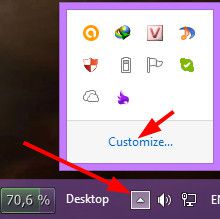
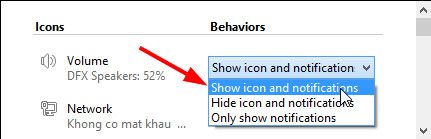
Tiếp theo tìm đến biểu tượng Volume chà chọn Show icon and notification để nó hiện ra ngoài thank Tasbar nhé.
Nội Dung Chính
Bước #1: Kiểm tra lại loa, jack cắm
Bước đơn thuần nhất nhưng nhiều bạn lại bỏ lỡ. Nếu như bạn đang sử dụng Loa ngoài thì bạn hãy chắc như đinh là jack cắm liên kết với máy tính vẫn hoạt động giải trí tốt nhé .
Còn so với Laptop, nếu như bạn đang sử dụng loa của máy tính thì hãy kiểm tra xem biểu tượng hình cái LOA dưới thanh Taskbar có bị tắt hay không ?
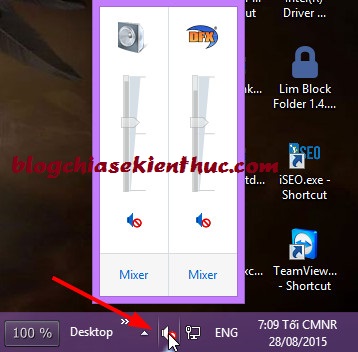
Hoặc xem bạn có tắt Volume của Audio hay Video … mà bạn đang xem không nhé, cái này mấy bạn nữ thường không chú ý lắm ?
Bước #2: Khởi động lại máy tính
Một nguyên do nữa cũng rất hay gặp đó là do máy tính bạn đã sử dụng quá lâu mà không tắt hoặc không được reset .
Hoặc cũng có thể là do bị xung đột phần mềm trên máy tính khiến nó hoạt động không ổn định. Vì thế hãy Reset lại máy tính của bạn để nó được giải thoát. Đôi khi một hành động rất đơn giản thôi nhưng sẽ cứu vãn được tình hình đó ?
Tips: Không chỉ trường hợp bị mất âm thanh, mà các lỗi lặt vặt khác bạn cũng nên Reset lại máy tính xem có được không rồi mới tính đến các phương án xử lý tiếp theo nhé. Đây là một “phương thuốc chữa bách bệnh” đó ?
Bài viết tương quan :
Bước #3. Mất âm thanh nhưng sử dụng tai nghe thì vẫn có
Trong trường hợp mà khi bạn sử dụng tai nghe thì vẫn phát ra âm thanh thông thường nhưng khi sử dụng Loa ngoài của Laptop lại không được thì bạn giải quyết và xử lý như sau :
Nhấn chuột phải vào biểu tượng VOLUME ở dưới thanh Taskbar và chọn Playback devices.
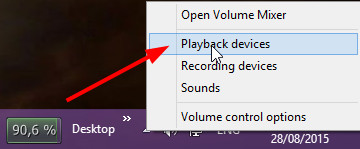
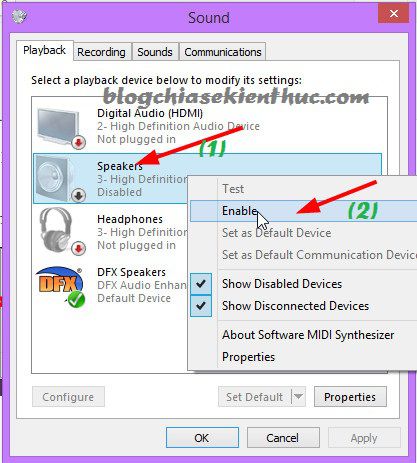
Tiếp theo bạn hãy nhấn chuột phải vào Speakers và chọn Enable nhé.
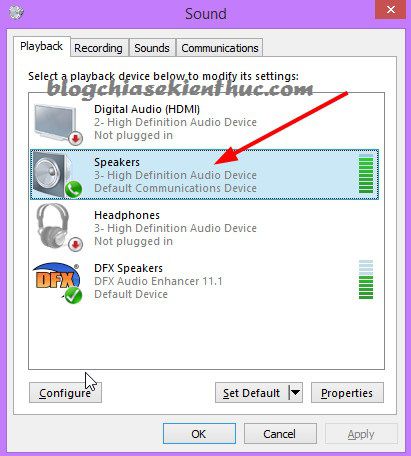
Bạn phải bảo vệ là nó sáng lên như thế này .
Tips: Nhân tiện đang nói về chủ đề loa máy tính thì mình cũng chia sẻ luôn cho các bạn một thủ thuật nhỏ. Trước kia, các dòng Laptop cũ thì sẽ có 2 cổng cắm jack 3 ly để giúp bạn cắm loa ngoài hay sử dụng tai nghe dễ dàng.
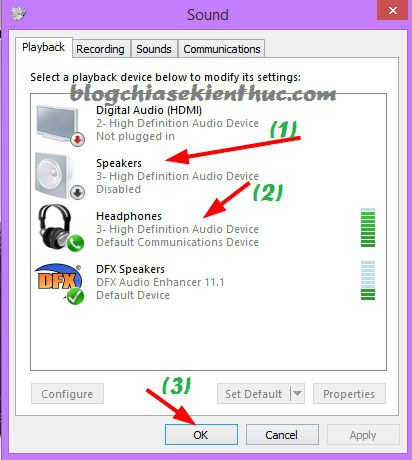
Nhưng nhiều dòng Laptop đời mới lúc bấy giờ họ không làm nhiều cổng cắm như xưa nữa. Có nghĩa là Laptop sẽ chỉ có 1 cổng cắm để dùng chung cho tai nghe và loa nên nếu muốn sử dụng loa ngoài cho Laptop sẽ phải mất thêm một bước thiết lập nữa như sau :
- Nhấn chuột phải vào
Speakersvà chọnDisable. - Nhấn vào
Headphonesvà chọnEnableđể kích hoạt.
Bước #3+: Bước bổ sung thêm
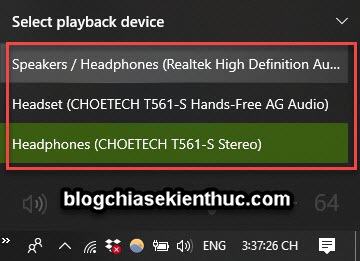
Nếu là trên Windows 10 hoặc các phiên bản mới hơn thì bạn hãy kiểm tra lại xem đã chọn đúng thiết bị xuất ra chưa .
Bạn click chuột trái vào icon LOA => sau đó nhấn vào mũi tên hướng lên như hình bên dưới .
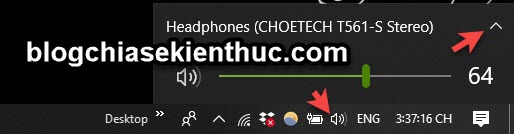
Sau đó chọn thiết bị phát ra .
Bước #4. Sử dụng tính năng Fix lỗi âm thanh trên Windows
Microsoft đã tích hợp sẵn bộ công cụ sửa lỗi thường gặp trong quy trình sử dụng Windows, chính cho nên vì thế, nếu bạn bị các yếu tố tương quan đến âm thanh thì hoàn toàn có thể sử dụng công cụ có sẵn trong đây .
Thực hiện :
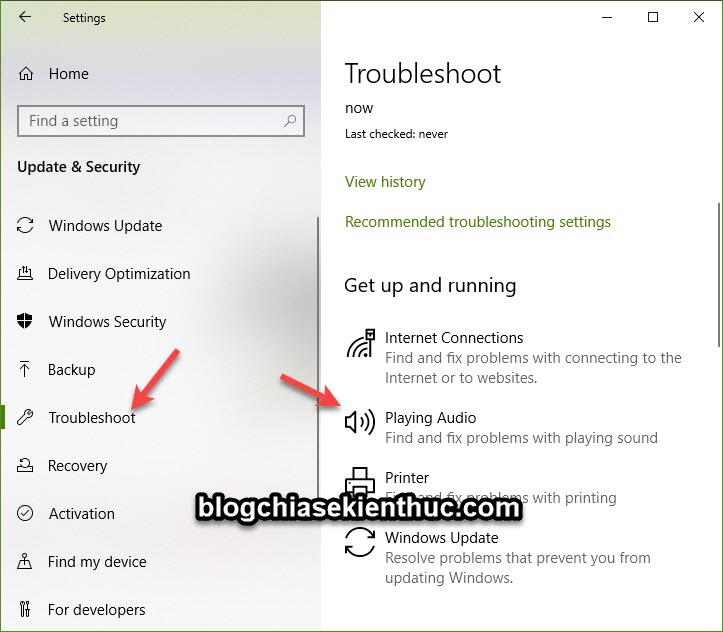
Bạn nhấn Windows + I để mở Windows Settings => sau đó chọn Update & Security => chọn Troubleshoot => và chọn Playing Audio như hình bên dưới đây.
Vâng, nếu như máy tính của bạn vẫn không có âm thanh thì bạn làm tiếp bước 5 như sau :
Bước #5: Kiểm tra Driver âm thanh
Nhấn chuột phải vào Computer (This PC) => chọn Manager => chọn Device Manager và tìm đến phần Driver âm thanh xem có bị thiếu không? (Nếu thiếu thì sẽ bị dấu chấm than vàng hoặc dấu x màu đỏ nhé)
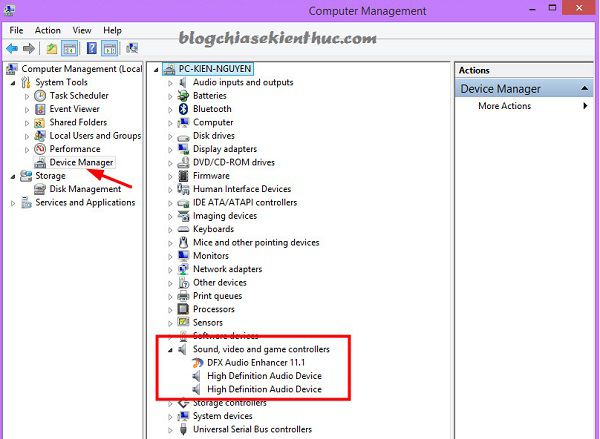
Cũng có trường hợp các hình tượng Driver âm thanh vẫn thông thường nhưng hoàn toàn có thể nó đã bị lỗi rồi, việc làm của bạn giờ đây là hãy cài lại driver âm thanh cho máy tính. Việc này thì quá đơn thuần rồi, bạn hoàn toàn có thể làm theo hướng dẫn trong bài viết này :
Tải bộ Wandriver 5.33 (hoặc các phiên bản mới hơn) về sau đó tích vào dòng MEDIA và cài đặt theo hướng dẫn trong bài viết nhé.
NOTE: Để cài đặt driver Bluetooth hoặc nâng cấp driver Bluetooth cho máy tính thì cách chính xác nhất là bạn hãy xem bài viết này: Những cách CÀI ĐẶT DRIVER cho MÁY TÍNH hiệu quả hiện nay !
Còn nếu như bạn đang sử dụng Windows 10 thì bạn hãy tăng cấp Windows 10 lên phiên bản mới nhất, việc update Windows 10 lên phiên bản mới cũng đồng nghĩa tương quan với việc tăng cấp driver luôn .Sau khi thiết lập xong thì hãy Restart lại máy tính và thử lại xem máy tính đã có âm thanh hay chưa nhé .
Bước #6: Cài đặt phần mềm diệt virus
Nhiều trường hợp máy tính bị nhiễm virus và nó tự động hóa làm hỏng hoặc vô hiệu hóa trình điều khiển và tinh chỉnh âm thanh trong má tính bạn .
Nên để bảo vệ âm thanh được không thay đổi và máy tính hoạt động giải trí trơn tru thì bạn hãy cài ngay một ứng dụng diệt virus nếu như chưa có nhé .
Sau khi quét virus xong thì khởi động lại máy tính và làm lại bước 4 .
Bước #7: Sử dụng USB BOOT để kiểm tra
Nếu như bạn đã làm 5 bước trên mà máy tính vẫn không có âm thanh thì mình nghi máy tính bạn đã bị hỏng card âm thanh, hỏng đến phần cứng máy tính rồi và cần mang ra tiệm bảo trì để khắc phục, thay thế sửa chữa .
Nhưng trước khi mang ra tiệm và xác lập xem có chắc như đinh là máy tính bạn có bị hỏng phần cứng hay không thì bạn hãy tạo cho mình một chiếc usb boot đa năng .
Sau đó vào Mini Windows và bật thử một file audio hay video bất kể xem có động tĩnh gì không. Nếu có thì xem như máy tính bạn chỉ bị hỏng Win, bạn hoàn toàn có thể ghost hoặc cài lại win để khắc phục. Nhưng nếu không có thì …. đến với bước 7 ?
Bước #8: Thay thế và sửa chữa
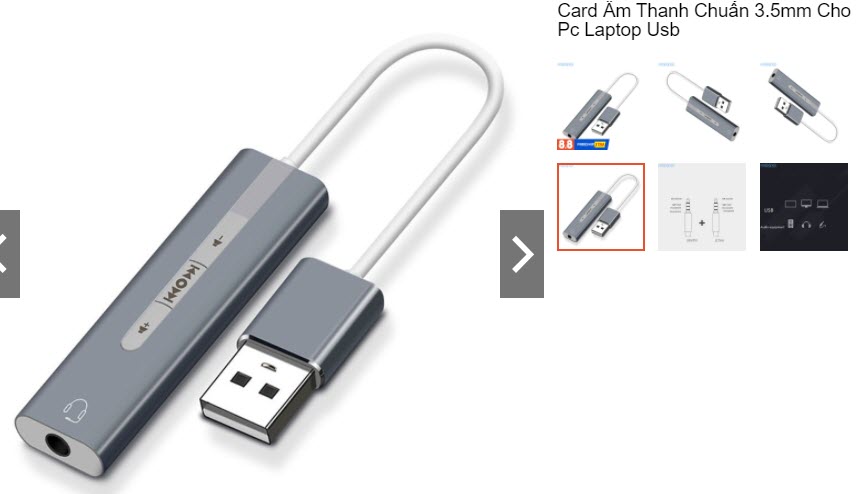
Sau khi làm hết 7 bước trên mà máy tính vẫn không có âm thanh thì thôi, xin chia buồn …. máy tính bạn 100 % hỏng đến phần cứng rồi. Giờ thì hãy mang ra tiệm để người ta kiểm tra và thay thế sửa chữa nhé .
Mà chính ra cách làm này là dơn giản và hiệu suất cao nhất, vì card âm thanh rất rẻ, 2 – 30 ngàn cũng có. Nhưng để dùng ổn ổn một chút ít thì bạn hoàn toàn có thể đặt mua loại 70.000 này ( mình đã dùng thấy rất OK ) .
Lời kết
Trên đây là 8 bước để xác định và khắc phục tình trạng máy tính tự nhiên bị mất âm thanh từ đơn giản đến phức tạp.
Và nếu như các bạn cứ kiểm tra lần lượt theo các bước hướng dẫn bên trên, mình bảo vệ bạn sẽ bắt đúng bệnh mà máy tính của bạn đang gặp phải .
P. / s : Nếu như bạn có kinh nghiệm tay nghề nào hay ho khác thì hãy san sẻ cho mọi người cùng biết để vận dụng nhé. Thanks All ! ! !
Chúc các bạn thành công xuất sắc !
Kiên Nguyễn – Blogchiasekienthuc. com
Xem thêm: Mã lỗi Valorant 29 Giải pháp vấn đề
Bài viết đạt : 3.7 / 5 sao – ( Có 39 lượt nhìn nhận )
Source: https://laodongdongnai.vn
Category: Chia Sẻ Kiến Thức
