
Cách khóa, bỏ chế độ read only ở Powerpoint không chỉnh sửa được file
Nội Dung Chính
Hiện nay Powerpoint được rất nhiều người ưa thích sử dụng, bạn có thể tải của người khác hoặc chia sẻ các bản Powerpoint cho bạn bè. Tuy nhiên sẽ có lúc, bạn gặp tình trạng read only không chỉnh sửa được file. Hãy cùng theo dõi hết bài viết này để biết cách khóa, bỏ chế độ này nhé!
Cách khóa, bỏ chính sách read only ở Powerpoint không chỉnh sửa được fileBài viết được thực thi trên máy tính Acer, hệ điều hành quản lý Windows 10. Bạn hoàn toàn có thể triển khai thao tác tựa như trên các máy tính chạy hệ quản lý Windows, macOS .
Thao tác được thực hiện trên phiên bản Powerpoint 2016, có thể thực hiện thao tác tương tự trên các phiên bản khác của Microsoft Powerpoint
I. Read only là gì? Vì sao phải đặt chế độ Read Only
- Read only được dịch sang tiếng Việt là ‘chỉ được đọc’, vì vậy read only cũng giống với tên gọi của nó, bạn chỉ được đọc file mà người khác gửi cho bạn hoặc bạn tải tệp tin này từ trên mạng. Thế nên, bạn muốn chỉnh sửa file thì bạn phải bỏ chế độ read only và lưu nó lại sang một file mới khác.
- Vậy tại sao nhiều người lại phải đặt chế độ Read Only? Bởi vì thế sẽ giúp bạn bảo mật được nội dung file của mình, giữ nguyên vẹn những thông tin có trong file, tránh cho người khác chỉnh sửa nội dung, thay đổi font chữ.
II. Cách khóa file để người khác không chỉnh sửa
1. Hướng dẫn nhanh
Mở Powerpoint lên > Tại giao diện chính, nhấn vào mục File bên góc trái màn hình > Nhấn vào mục Protect Presentation và chọn Mark as Final > Nhấn OK để hoàn tất thay đổi.
2. Hướng dẫn chi tiết
Bước 1: Bạn mở trình Powerpoint lên, tại trang chủ giao diện, bạn nhấn vào mục File bên góc trái màn hình.
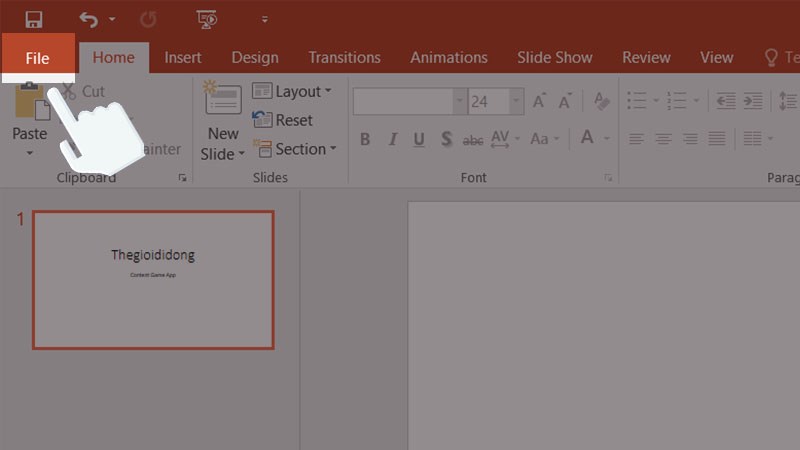
Nhấn vào mục File bên góc trái màn hình hiển thị
Bước 2: Sau đó, hệ thống sẽ chuyển sang giao diện mới, lúc này bạn nhấn vào mục Protect Presentation và chọn Mark as Final.

Nhấn vào mục Protect Presentation và chọn Mark as Final
Bước 3: Sau đó hệ thống sẽ gửi thông báo bảng file của bạn sẽ được đánh dấu là bản cuối cùng được lưu và người nhận được file này chỉ đọc và không được chỉnh sửa, bạn đồng ý nhấn vào mục OK.
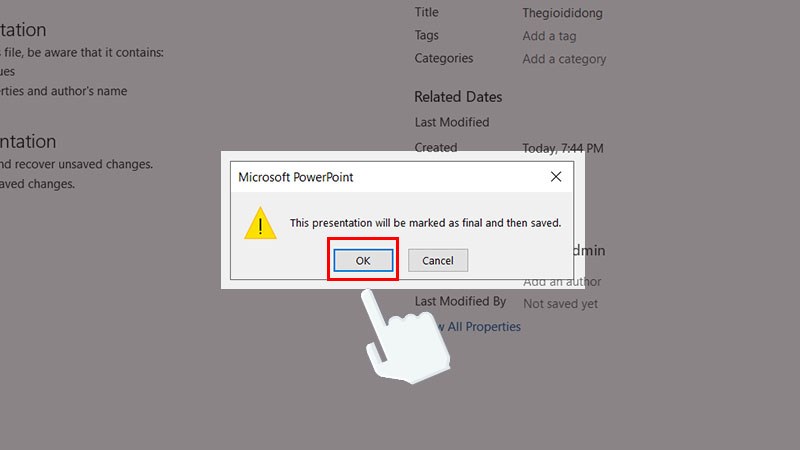
File Powerpoint sẽ tự động hóa được lưu lại dưới chính sách Read Only
III. Cách mở khóa file để chỉnh sửa
1. Hướng dẫn nhanh
- Mở file lên > Nhấn vào mục Edit Anyway để bắt đầu mở khóa file > Từ khóa Read Only đã biến mất và bạn có thể chỉnh sửa nội dung file theo mong muốn.
- Mở file lên > Nhấn vào mục File bên góc trái màn hình > Nhấn vào mục Protect Presentation và chọn Mark as Final để mở khóa file PowerPoint > Chỉnh sửa nội dung file theo mong muốn của bạn.
2. Hướng dẫn chi tiết
Sau khi mở file lên, nếu bạn vẫn chưa biết được file này có thuộc dạng bị khóa hay không thì hoàn toàn có thể phân biệt bằng cách :
- Cách 1: File có xuất hiện cụm từ Read Only trên cùng của tiêu đề.
- Cách 2: Tại thanh công cụ màu vàng thông báo có cụm từ Edit Anyway.
Bước 1: Đầu tiên, bạn nhấn vào mục Edit Anyway để bắt đầu mở khóa file.
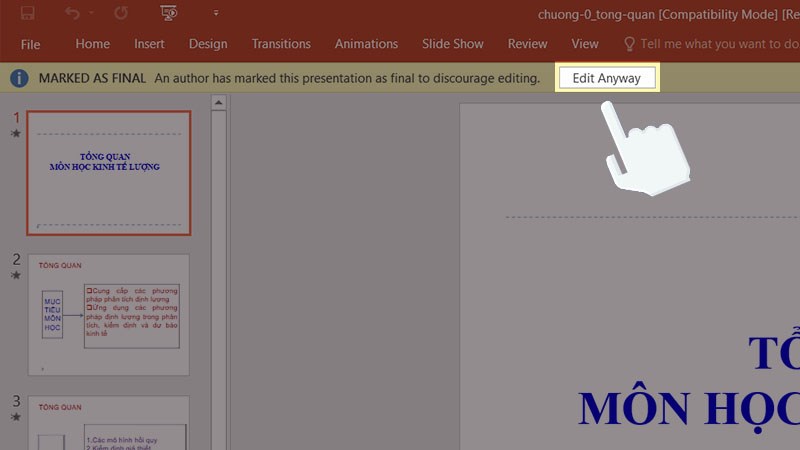
Nhấn vào mục Edit Anyway để khởi đầu mở khóa file
Bước 2: Sau đó, thông báo màu vàng đã biến mất và từ Read Only cũng không còn, lúc này bạn có thể chỉnh sửa file theo mong muốn của bạn.
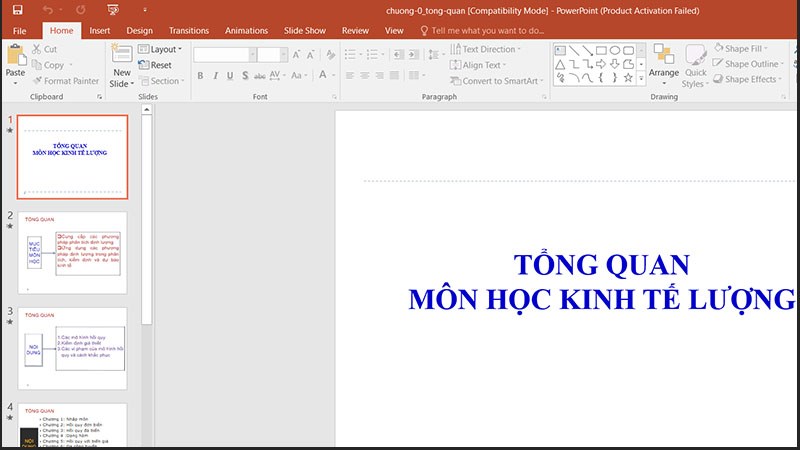
Lúc này bạn hoàn toàn có thể chỉnh sửa file theo mong ước của bạnHoặc bạn hoàn toàn có thể thực thi theo cách thứ 2
Bước 1: Tại giao diện trang chủ, bạn nhấn vào mục File.
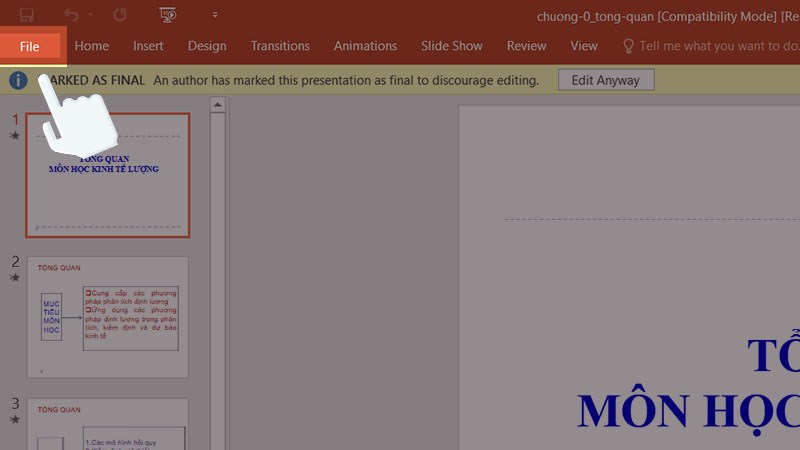
Nhấn vào mục File
Bước 2: Sau đó, tại giao diện này bạn sẽ thấy mục Protect Presentation được đánh dấu màu vàng, lúc này bạn nhấn vào mục Protect Presentation và chọn Mark as Final để mở khóa file PowerPoint.
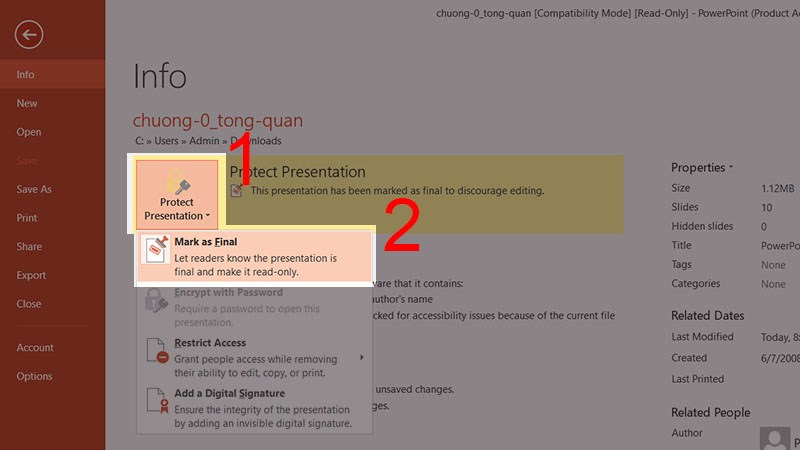
Nhấn vào mục Protect Presentation và chọn Mark as Final để mở khóa file PowerPoint
Bước 3: Lúc này file đã được mở khóa và bạn có thể chỉnh sửa đươc file rồi nhé.
Xem thêm: Cách sửa lỗi 68 game Valorant
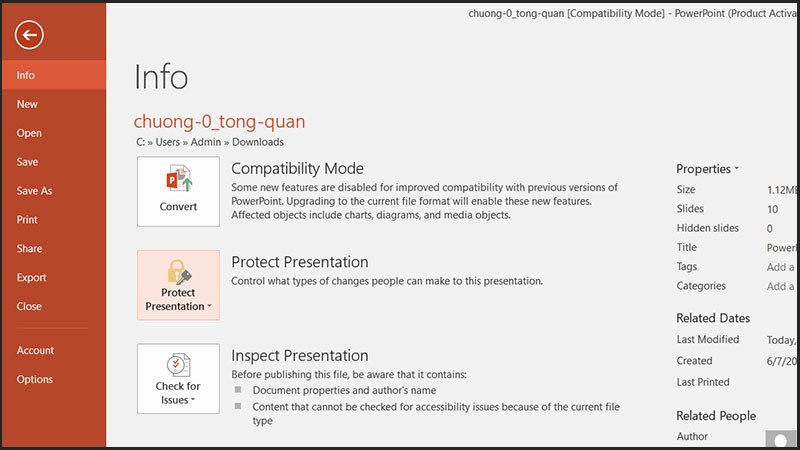
Lúc này file đã được mở khóa và bạn hoàn toàn có thể chỉnh sửa đươc file rồi nhéBài viết này đã hướng dẫn bạn cách khóa, bỏ chính sách read only ở Powerpoint không chỉnh sửa được file đơn thuần và chi tiết cụ thể. Nếu có vướng mắc hãy để lại phản hồi bên dưới nhé, chúc các bạn thành công xuất sắc !
Source: https://laodongdongnai.vn
Category: Chia Sẻ Kiến Thức
