
Cách lưu và chia sẻ tài liệu trên Word 2016

Bài viết này được đăng tại
freetuts.net
Bạn đang đọc: Cách lưu và chia sẻ tài liệu trên Word 2016
, không được copy dưới mọi hình thức.
Trong bài viết này, mình sẽ hướng dẫn cho các bạn cách lưu và san sẻ tài liệu trên Word 2016 một cách thật cụ thể để các bạn hoàn toàn có thể thực thi đươc những thao tác này một cách thuận tiện nhất nhé !
Nội Dung Chính
I. Lưu tài liệu trên Word 2016
Ứng dụng Word được cho phép người dùng lưu tập tin với 2 cách đó là Save ( Lưu ) và Save As ( Lưu dưới dạng ). Tùy vào nhu yếu mà bạn hoàn toàn có thể chọn một trong 2 cách này .
Save: Được dùng khi bạn đang tạo hoặc chỉnh sửa một tài liệu nào đó và bạn cần Save để lưu lại các thay đổi. Khi bạn lưu tập tin bạn chỉ cần nhấn vào lệnh lưu là được.
Bài viết này được đăng tại [ không lấy phí tuts. net ]
Save As: Thường được dùng khi bạn tạo một bản sao của một tài liệu trong khi bạn vẫn muốn giữ nguyên bản gốc. Khi sử dụng Save As bạn cần phải chọn một tên khác và tìm một vị trí khác để lưu bản sao chép đó.
1. Cách lưu tài liệu
Bạn cần phải biết cách lưu một tài liệu nào đó để hoàn toàn có thể truy vấn và chỉnh sửa khi thiết yếu. Ngoài ra, việc lưu tài liệu còn giúp bạn không phải lo ngại khi mất tài liệu nữa, tuy nhiên bạn cũng nên quan tâm là nên nhớ vị trí lưu tài liệu để hoàn toàn có thể thuận tiện tìm thấy sau này nhé .
Khi đang soạn thảo một văn bản nào đó, nếu muốn lưu thì bạn triển khai theo những bước sau :
Bước 1: Di chuyển chuột đến biểu tượng lệnh lưu trên Quick Access Toolbar (Thanh công cụ truy cập nhanh)
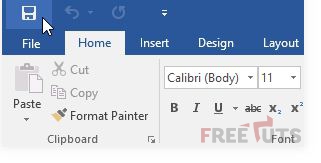
Nếu đây là lần tiên phong bạn chọn lệnh lưu thì hành lang cửa số Save As sẽ hiển thị trên Backstage view
Bước 2: Tiếp theo, ban cần chọn tên cho tập tin và vị trí để lưu tập tin đó bằng cách nhấp vào Browse (Duyệt) để lựa chọn nơi lưu tập tin trên máy tính của bạn.
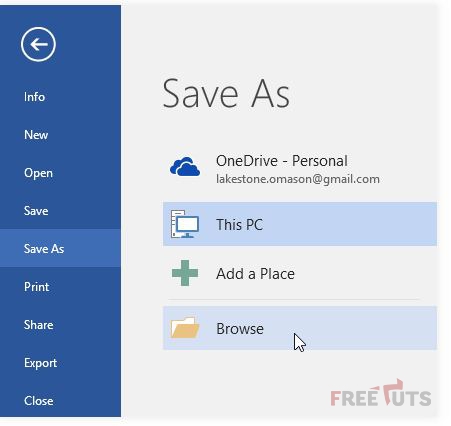
Nếu không muốn lưu trên máy tính bạn cũng hoàn toàn có thể thể bấm vào OneDrive để lưu tệp vào OneDrive của mình .
Bước 3: Hộp thoại Save As xuất hiện, bạn hãy chọn vị trí mà bạn muốn lưu, đặt tên cho tập tin rồi chọn Save để hoàn thành nhé.
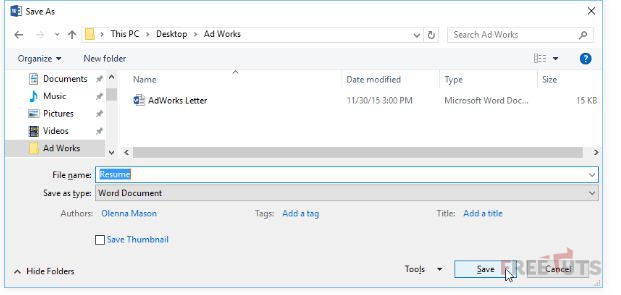
Nếu bạn liên tục chỉnh sửa và đổi khác tài liệu thì nhớ bấm lưu thêm một lần nữa để lưu các đổi khác của bạn .
Thay vì chọn biểu tượng lưu trên thanh Quick Access Toolbar, bạn cũng có thể làm theo một cách đơn giản hơn để lưu tài liệu đó là bạn nhấn Ctrl + S trên bàn phím sau đó làm các bước như trên để lưu tài liệu.
2. Tạo bản sao chép bằng cách sử dụng Save As
Trong trường hợp nếu bạn cần tạo một bản sao của một tài liệu nào đó mà vẫn muốn giữ nguyên bản gốc. Chẳng hạn như bạn có một tập tin có tên là Bảng lương, bạn hoàn toàn có thể dùng Save As để tạo một bảng sao có tên là Bảng lương 1, thì lúc này bạn hoàn toàn có thể chỉnh sửa tập tin mới và tập tin cũ vẫn không đổi khác gì .
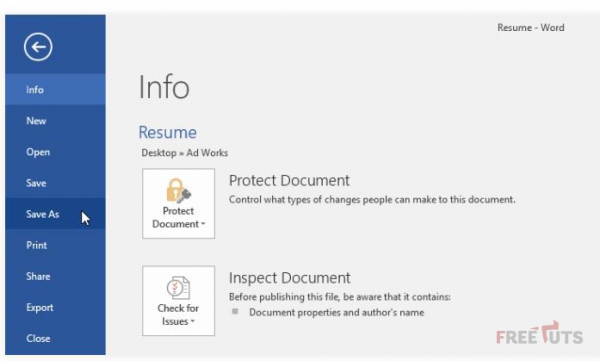
Cách thực thi như sau : Bạn sẽ nhấp vào lệnh Save As trong giao diện Backstage View và triển khai các bước giống như khi lưu tệp lần tiên phong mà mình đã hướng dẫn ở mục 1 trên .
3. Cách thay đổi vị trí lưu tập tin mặc định
Thông thường khi bạn lưu một tập tin nào đó thì Word sẽ được lựa chọn làm vị trí tàng trữ là OneDrive làm mặc định. Nếu bạn muốn đổi khác vị trí lưu tập tin mặc định thì bạn triển khai theo các bước sau :
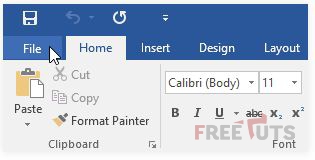
Bước 1: Nhấp vào tab File để truy cập Backstage view
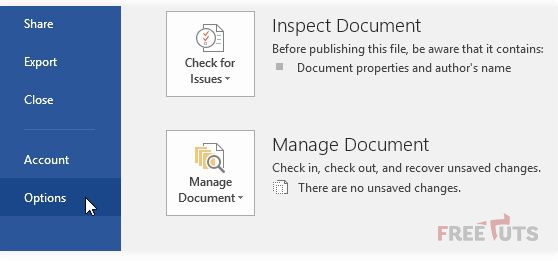
Bước 2: Nhấp vào Options (Tùy chọn)
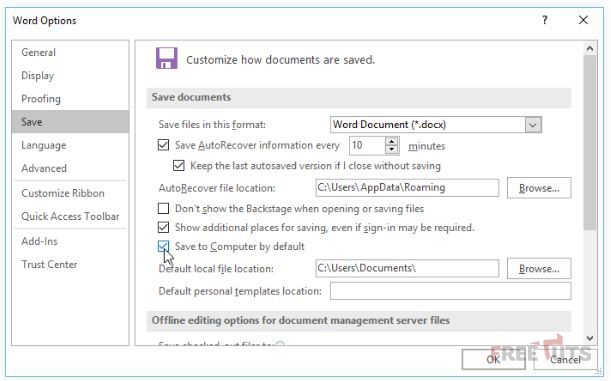
Bước 3: Lúc này hộp thoại Word Options sẽ hiển thị trên màn hình. Bạn tiến hành chọn Save ở phía bên trái, rồi đánh dấu tick vào hộp nằm bên cạnh tùy chọn Save to Computer by default, sau đó bấm OK thì vị trị được lưu mặc định sẽ thay đổi.
II. Cách chia sẻ tài liệu
Khi tài liệu của bạn đã triển khai xong và bạn muốn san sẻ đến những người thiết yếu thì điều tiên phong bạn cần làm đó chính là lưu tài liệu đó trên OneDrive .
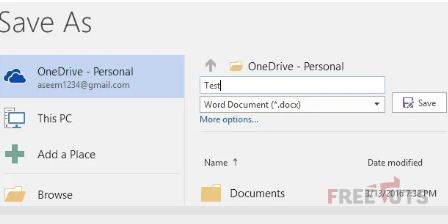
Bạn lưu tài liệu trên OneDrive bằng cách bấm chọn Save As, bạn có thể lựa chọn các vị trí lưu trữ như OneDrive và đặt tên.
Tiếp đến ban san sẻ tài liệu bằng các bước sau :
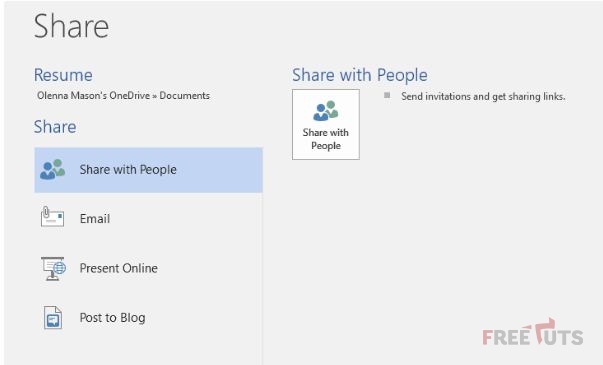
Bước 1: Nhấp vào tab File để truy cập Backstage view, sau đó bấm Share
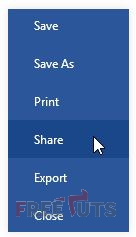
Bước 2: Khi của sổ Share xuất hiện, bạn chọn vào một tùy chọn bất kỳ để chia sẻ tài liệu của bạn.
Xem thêm: Thủ tục sang tên xe máy mới nhất 2022
Cách chia sẻ file Word cho nhiều người
Để san sẻ file Word cho nhiều người mà không phải mất thời hạn chọn từng người, bạn hoàn toàn có thể triển khai theo những hướng dẫn sau :
Bước 1: Trong giao diện Word, bạn chọn nút Share ở trên cùng bên phải của màn hình.
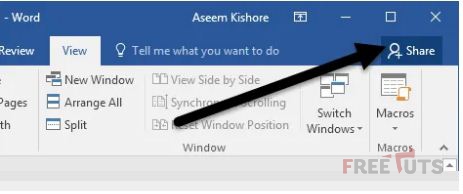
Bước 2: Lúc này, nếu tài liệu chưa được lưu vào đám mâ thì bạn phải bấm chọn Save to Cloud.
Bước 3: Hộp thoại Save As sẽ xuất hiện lên, bạn chọn nơi lưu trữ trong OneDrive, đặt tên cho tập tin của bạn và lưu lại.
Bước 4: Bạn quay lại hộp thoại Share vànhập địa chỉ của những người nhận. Nhấp vào một địa chỉ email, chọn xem họ có thể chỉnh sửa nó hoặc chỉ xem nó và bấm nút Share.
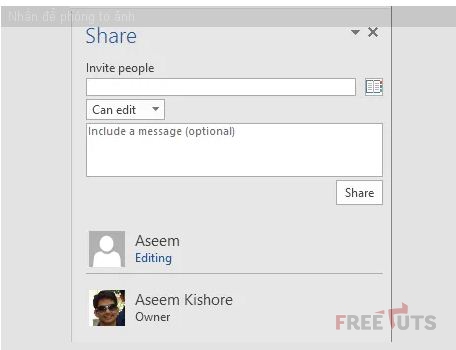
Bước 5: Tài liệu sẽ lập tức được gửi đến những người nhận. và ngày sau đó sẽ xuất hiện một email bao gồm liên kết đến tài liệu được lưu trữ trong tài khoản OneDrive của người gửi.
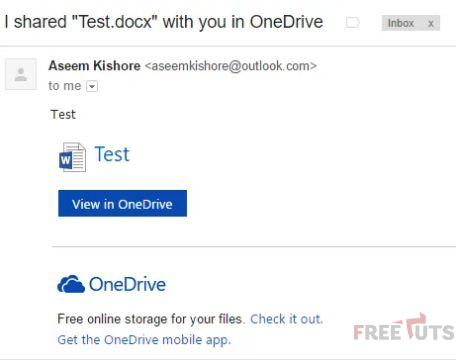
Nếu người nhận nhấp vào link thì họ sẽ đi đến một phiên bản trình duyệt của Word gọi là Word Online, nơi mà các tài liệu hoàn toàn có thể được chỉnh sửa .
III. Cách sử dụng tính năng Tự động phục hồi
Trong khi bạn đang thao tác với Worrd thì nó sẽ tự động hóa lưu tài liệu của bạn vào một thư mục trong thời điểm tạm thời. Vì vậy nếu đang sử dụng mà bạn gặp sự cố như mất điện, máy tính bị hỏng, … mà bạn vẫn chưa lưu tài liệu thì bạn hoàn toàn có thể Phục hồi tệp bằng tính năng Tự động hồi sinh ( AutoRecover )
Cách sử dụng AutoRecover :
Bước 1: Bạn mở Word lên, nếu phiên bản Autosaved (tự động lưu) của tập tin được phát hiện, bảng Document Recovery (Phục hồi tài liệu) sẽ xuất hiện ở phía bên trái giao diện.
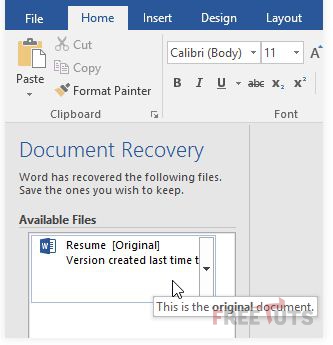
Bước 2: Bạn nhấn vào File để mở, lúc này tài liệu cảu bạn sẽ được phục hồi.
Thông thường, cứ sau 10 phút bạn thao tác thì Word sẽ tự động hóa tàng trữ, vì thế nếu bạn đang chỉnh sửa tài liệu dưới 10 phút thì Word sẽ không tạo được phiên bản tự động hóa lưu đâu nhé .
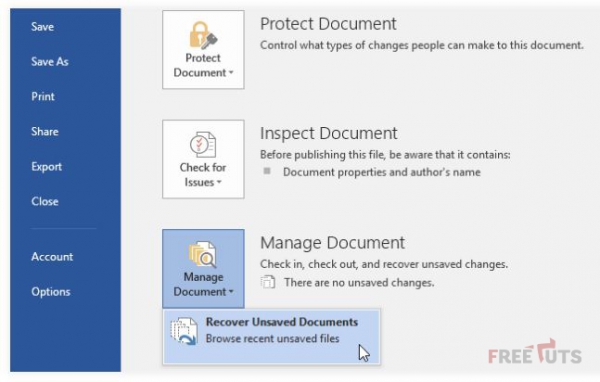
Ngoài ra, nếu khi mở Word lên mà bạn không thấy tập tin mà bạn cần thì bạn hoàn toàn có thể tìm kiếm tập tin bằng cách duyệt tổng thể các tập tin autosaved từ Backstage view theo trình tự như sau : Chọn tab File — > Chọn Manage Versions ( Quản lý phiên bản ), rồi click chọn Recover Unsaved Documents ( Khôi phục Tài liệu chưa lưu )
IV. Cách xuất (Export) tài liệu
Tất cả các tập tin trong Word sẽ được lưu với định dạng file là. docx. Vậy nên nếu bạn cần sử dụng một loại tệp đó với các định dạng khác như PDF để Giao hàng cho nhu yếu việc làm thì bạn hoàn toàn có thể xuất tài liệu của bạn từ Word sang nhiều loại tệp khác nhau .
1. Cách xuất tài liệu dưới dạng tệp PDF
Để xuất tài liệu của bạn dưới dạng tệp PDF – đây là dạng tệp rất có ích giúp người nhận hoàn toàn có thể xem được nhưng không chỉnh sửa được nội dung của tài liệu, bạn thực thi theo các bước sau :
Bước 1: Bạn bấm vào tab File để truy cập giao diện Backstage View
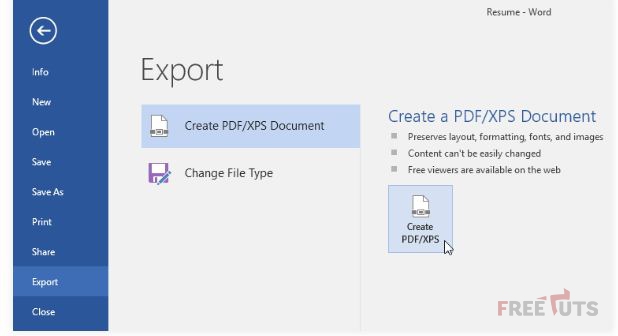
Bước 2: Chọn Export (Xuất) rồi chọn Create (Tạo) PDF/XPS
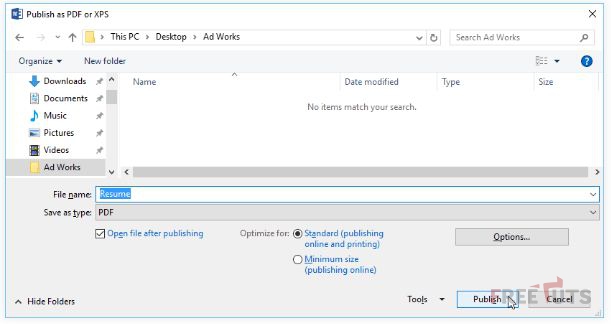
Bước 3: Lúc này các Save As hộp thoại sẽ xuất hiện. Bạn hãy chọn vị trí bạn muốn xuất tài liệu, nhập tên tệp, sau đó bấm Publish (Xuất bản)
2. Cách xuất tài liệu sang các loại tệp khác
Ngoài cách xuất tài liệu của bạn dưới dạng tệp PDF, bạn cũng hoàn toàn có thể xuất tài liệu trên Word sang định dạng các tập tin khác để phân phối trường hợp nếu muốn san sẻ với người dùng khác đang sử dụng các phiên bản Word cũ hơn hoặc thành tập tin có định dạng. txt thì bạn làm theo cách sau :
Bước 1: Bấm vào tab File để truy cập giao diện Backstage
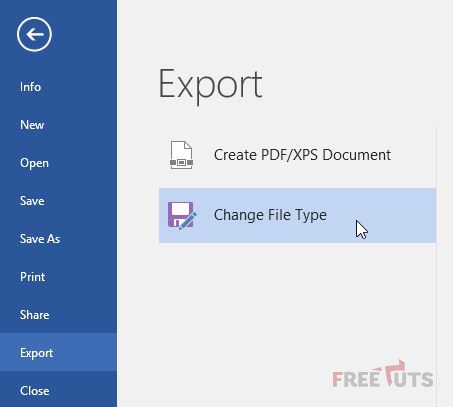
Bước 2: Chọn Export sau đó chọn Change File Type (Thay đổi loại tệp)
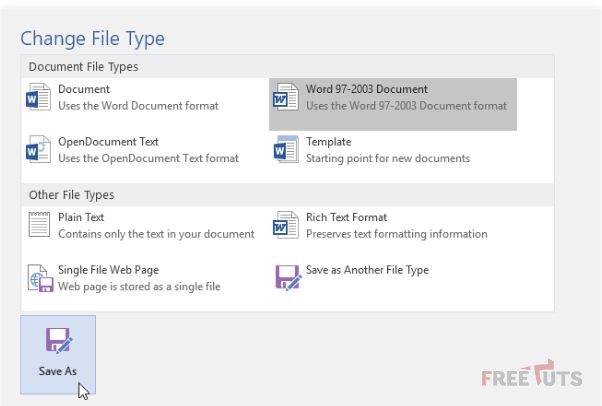
Bước 3: Chọn một định dạng tập tin rồi click chọn Save As
Bước 4: Lúc này, trên màn hình sẽ xuất hiện hộp thoại Save As. Bạn hãy chọn một vị trí bất kỳ mà bạn muốn lưu tài liệu vừa xuất, đặt một tên tùy ý rồi chọn Save.
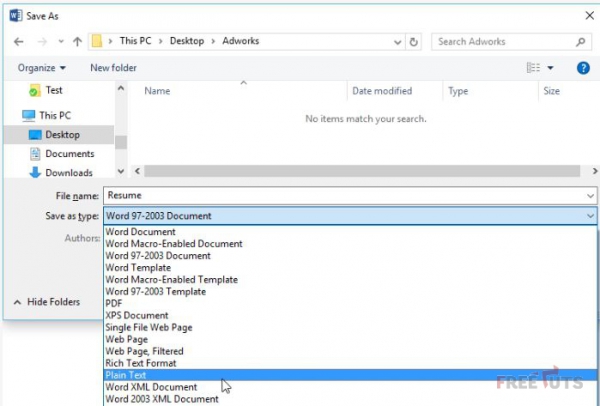
Bên cạnh đó, bạn còn hoàn toàn có thể sử dụng menu thả xuống Save as type trong hộp thoại Save As để lưu tài liệu thành các định dạng tập tin khác nhau .
Trên đây là hàng loạt thông tin về cách lưu và san sẻ tài liệu trên Word 2016. Ngoài ra, bài viết còn hướng dẫn thêm cho bạn những công cụ quan trọng khác trong Word như cách san sẻ file Word cho nhiều người, cách sử dụng tính năng Tự động hồi sinh và cách xuất tài liệu. Hy vọng bài viết hữu dụng với bạn. Chúc bạn luôn thành công xuất sắc !
Source: https://laodongdongnai.vn
Category: Thủ Tục





