
Cách in văn bản trong Word 2016 – Freetuts

Bài viết này được đăng tại
freetuts.net
Bạn đang đọc: Cách in văn bản trong Word 2016 – Freetuts
, không được copy dưới mọi hình thức.
Nội Dung Chính
I. Truy cập tính năng Print
Để in được văn bản thì điều cần làm tiên phong là bạn phải truy vấn vào tính năng Print .
Bạn thực thi truy vấn vào tính năng Print theo các bước như sau :
Bước 1: Mở văn bản cần in.
Bài viết này được đăng tại [ không tính tiền tuts. net ]
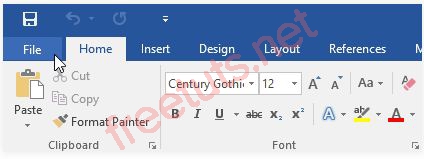
Bước 2: Nhấp vào tab File trên thanh Ribbon, giao diện Backstage view sẽ xuất hiện với rất nhiều tính năng khác nhau.
.JPG)
Bước 3: Bạn chọn Print thì giao hiện sẽ xuất hiện như hình sau:
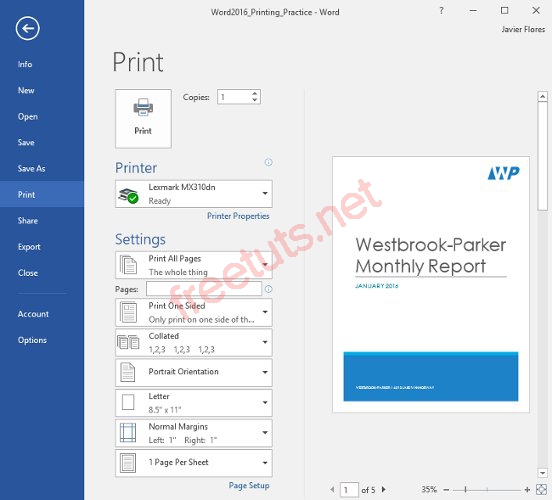
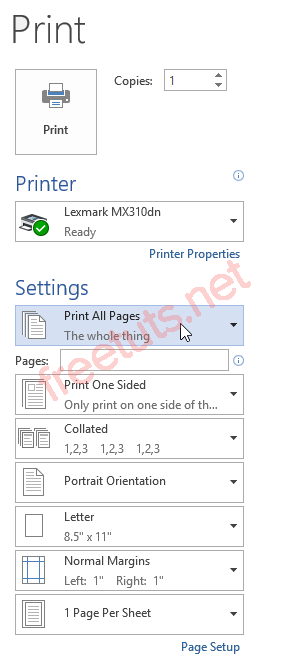
Những thông số kỹ thuật có trong phần Print của Word 2016 mà bạn cần biết ở hình trên là :
- Pinter: Nơi chứa các máy in mà bạn đã kết nối.
- Print all Pages: Lựa chọn in toàn bộ hay in riêng lẻ trang đã chỉ định.
- Print one Slied: Cho phép lựa chọn in một mặt hay 2 mặt.(máy in phải hỗ trợ ). Nếu in 1 mặt thì bạn chọn Print one Slied còn nếu in 2 mặt thì bạn chọn Print on Both Sides.
- Collated: thứ tự in các bản copy, bạn có thể chọn in mỗi bản 1 lượt hoặc in mỗi trang của các bản trong một lượt.
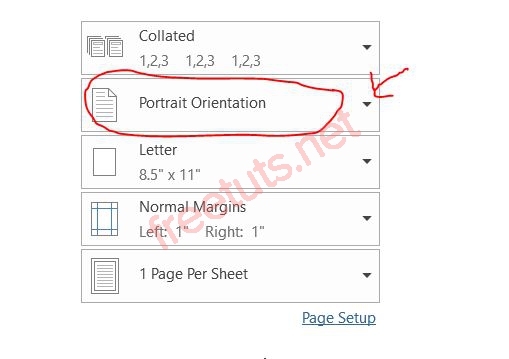
- Portrait Orientation: Lựa chọn mặt giấy ngang hay dọc để in
- Letter: lựa chọn khổ giấy, cỡ giấy.
- Normal Magins: Căn chỉnh khổ giấy, kích thước hiển thị chữ trên giấy.
- Page per sheet: Gộp nhiều tờ vào một tờ để in.
- Copies: Số lượng bản in
Ngoài ra, bạn cũng có thể chỉ truy cập Print bằng cách ấn tổ hợp phím Ctrl+P.
II. In tài liệu
Sau khi đã truy vấn vào tính năng in và hiểu được những thông số kỹ thuật quan trọng của tính năng này thì bạn triển khai in văn bản lần lượt theo từng bước như sau :
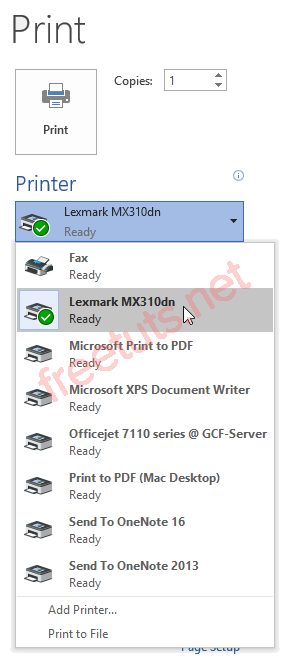
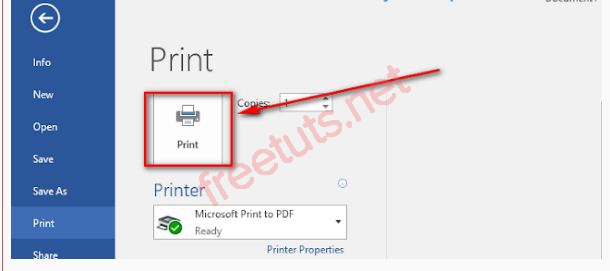
Bước 1: Trong giao diện Print, bạn chọn Printer thì sẽ hiện ra những máy in đã kết nối với máy tính của bạn. Lúc này bạn hãy chọn máy in mà mình mong muốn.
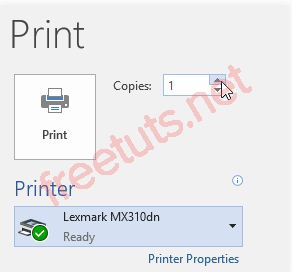
Bước 2: Nhập số lượng bản sao mà bạn muốn in.
Bước 3: Tùy chỉnh lại Settings nếu cần.
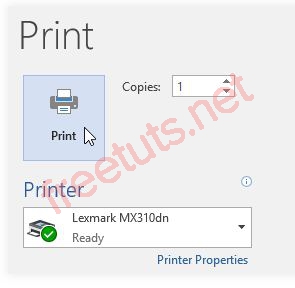
Bước 4: Sau khi đã thiết lập xong các yêu cầu in ấn, chúng ta bấm vào nút Print để thực hiện việc in tài liệu ra máy in
III. Thiết lập in trong Word 2016
Tùy vào nhu yếu sử dụng mà bạn sẽ thiết lập tính năng in theo từng hướng khác nhau. Dưới đây là một vài thiết lập phổ cập nhất .
1. Thiết lập trang in
Trong trường hợp bạn không muốn in hàng loạt tài liệu mà chỉ muốn in một vài trang nào đó thì bạn cần thiết lập lại thiết lập, như sau :
Bước 1: Vào phần Print.
Bước 2: Trong mục Pages của phần Settings, bạn nhập số trang mà bạn muốn in.
.JPG)
Lưu ý: Bạn phải chia từng mục bằng dấu phẩy (ví dụ 1,3,5-7, hoặc 10-14) để in những trang đơn hoặc loạt trang.
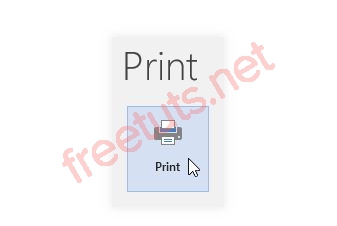
Bước 3: Chọn Print để in.
2. Thiết lập thứ tự in các bản copy
Để thiết lập thứ tự in các bản copy, bạn làm theo những bước sau :
Bước 1: Vào phần Print.
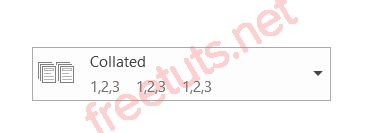
Bước 2: Trong mục Collated của phần Settings, bạn chọn số lượng mỗi bản in mà mình mong muốn.
Bước 3: Chọn Print
3. Thiết lập chiều hướng của trang in thành hướng ngang
Nếu bạn muốn in văn bản theo hướng ngang thì bạn triển khai theo những bước dưới đây :
Bước 1: Vào phần Print.
Bước 2: Nhìn vào mục Portrait Orientation của phần Settings. Ở đây được thiết lập mặc định là chiều dọc. Vậy nên muốn chuyển thành chiều ngang thì bạn chọn Landcape Orientation.
Bước 3: Chọn Print
4. Thiết lập cách in 2 mặt
Theo mặc định khi in văn bản trong Word 2016, bạn chỉ in được một mặt của trang giấy. Thêm nữa là có một số ít máy in chỉ hổ trợ in 1 mặt chứ không có 2 mặt. Vậy nên nếu bạn có nhu yếu in 2 mặt thì hãy tìm hiểu thêm các bước sau để thực thi :
Cách 1: In 2 mặt với máy in có hỗ trợ in 2 mặt
Bước 1: Mở tài liệu cần in 2 mặt ra rồi bấm tổ hợp phím Ctrl + P để đi đến trang Print
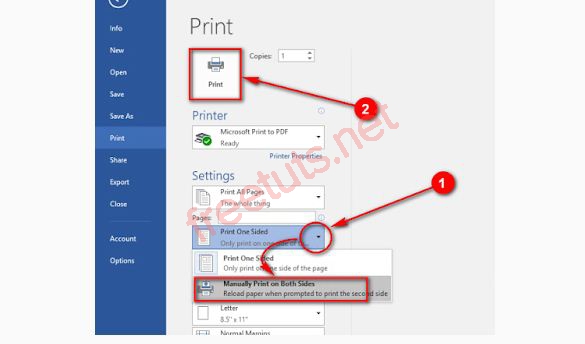
Bước 2: Giao diện Print sẽ xuất hiện như hình dưới, bạn thực hiện các thao tác sau để in 2 mặt đối với những máy in có hỗ trợ in 2 mặt:
- Trong khung Settings bấm chuột vào mũi tên đi xuống như trong hình rồi bấm chuột chọn Manually Print on Both Sides số 1 hình dưới
- Bấm chuột vào nút Print để ra lệnh in (số 2)
Cách 2: In 2 mặt với máy in không hỗ trợ in 2 mặt
Bước 1: Làm tương tự như bước 1 của cách 1 bên trên
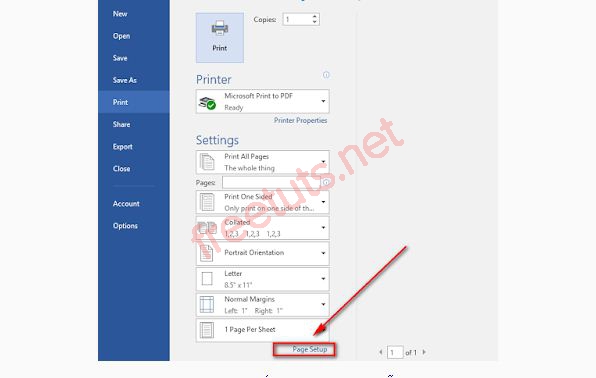
Bước 2: Bấm chuột vào Page Setup như hình dưới.
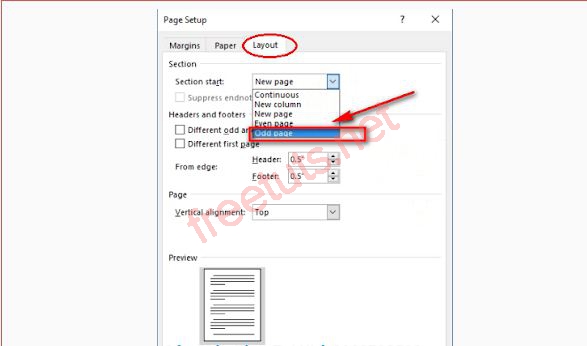
Bước 3: Cửa sổ Page Setup xuất hiện, chọn thẻ Layout. Bạn hãy ấm chuột vào mũi tên đi xuống trong Section start và chọn Odd page. Sau đó bấm chuột chọn OK.
Bước 4: Chương trình sẽ đưa bạn trở lại cửa sổ lệnh in. Bạn bấm chuột vào nút Print để ra lệnh in.
Bước 5: Sau khi máy in đã in hết, bạn hãy lấy các trang giấy vừa in ra, xếp cho ngay ngắn (không xáo trộn các trang) rồi úp ngược những trang giấy đó vào khay giấy của máy in là nó sẽ tiếp tục in tiếp mặt sau của những trang đó.
Trên đây là cách in văn bản trên Word 2016 cũng như những thiết lập thiết yếu trước khi in mà bạn cần biết. Hy vọng đã giúp bạn bổ trợ thêm một kỹ năng và kiến thức tin học văn phòng có ích. Chúc các bạn thực thi thành công xuất sắc !
Source: https://laodongdongnai.vn
Category: Thủ Tục





