
Hướng dẫn cách định dạng dữ liệu trong Excel
Nội Dung Chính
1. Định dạng văn bản.
1.1 Định dạng font chữ, kiểu chữ, cỡ chữ:
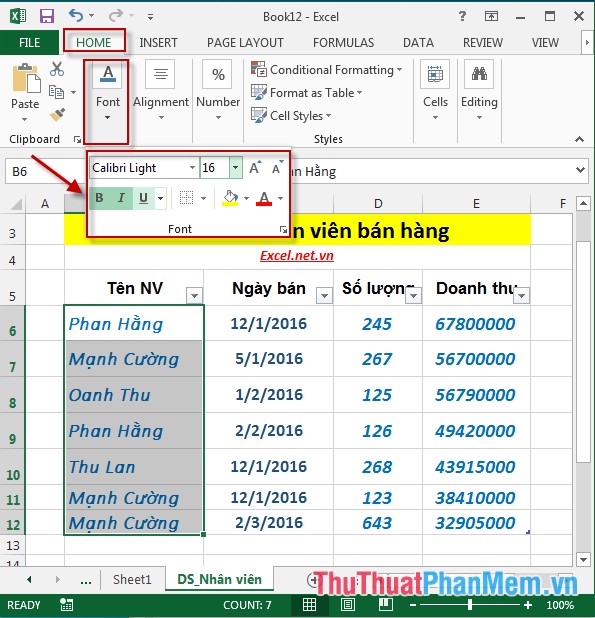
– Lựa chọn dữ liệu cần định dạng -> Home -> Font -> lựa chọn nhanh font chữ, cỡ chữ, kiểu chữ như hình vẽ:
Trong đó :
+ B (Bold): kiểu chữ in đậm.
Bạn đang đọc: Hướng dẫn cách định dạng dữ liệu trong Excel
+ I (Italic): kiểu chữ in nghiêng.
+ U (Underline): kiểu chữ gạch chân.
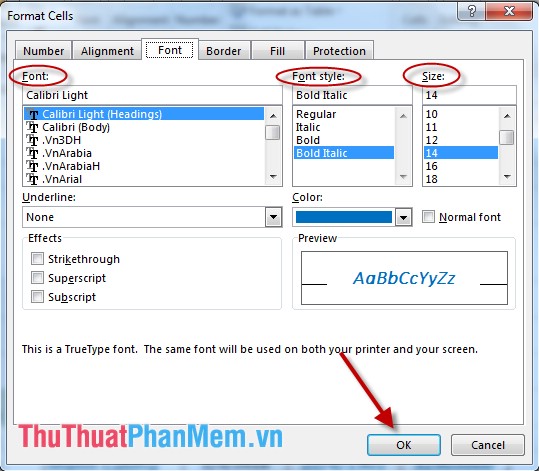
– Hoặc để chi tiết hộp thoại Font kích chọn vào mũi tên phía bên dưới mục Font -> hộp thoại Format Cells xuất hiện lựa chọn định dạng cho chữ -> kích chọn OK để hoàn tất.
1.2 Định dạng đường viền, màu sắc văn bản.
1.2.1 Lựa chọn màu chữ, màu nền:
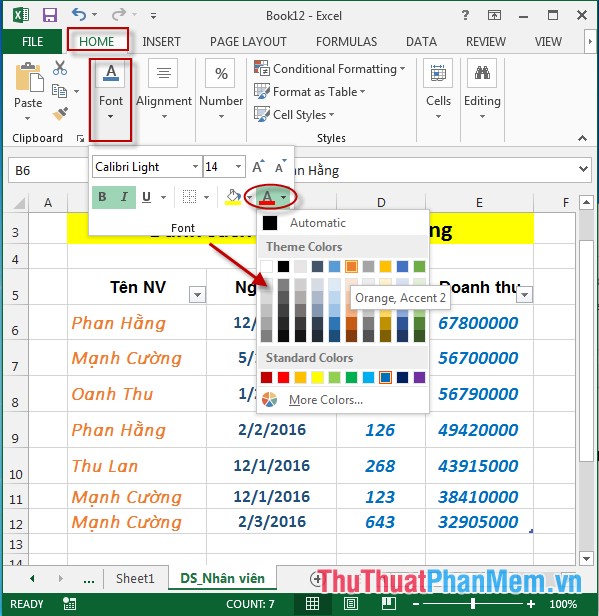
– Lựa chọn vùng văn bản cần tạo màu -> Kích chọn Home -> Font -> chọn biểu tượng Font Color -> hộp thoại xuất hiện -> lựa chọn màu sắc cho chữ:
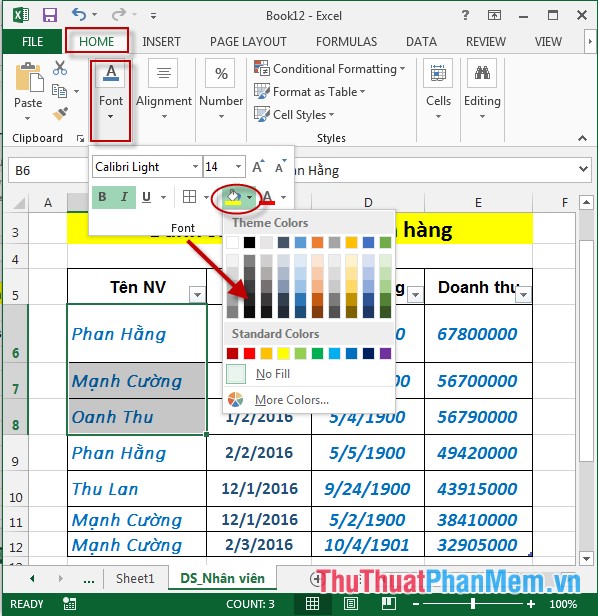
– Lựa chọn màu nền cho văn bản :
Lựa chọn vùng văn bản cần tạo màu nền -> Kích chọn Home -> Font -> chọn biểu tượng Fill Color -> hộp thoại xuất hiện -> lựa chọn màu sắc làm màu nền cho văn bản:
– Kết quả :
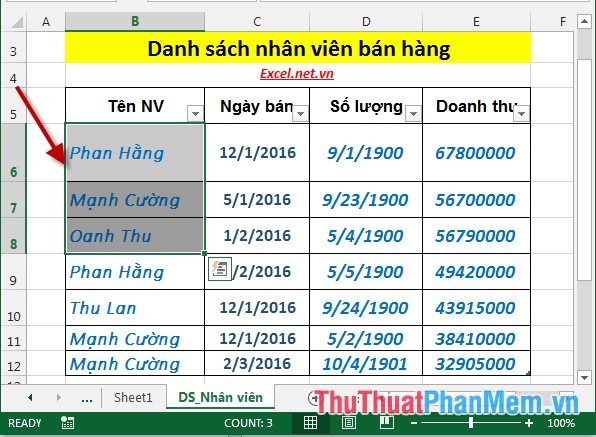
1.1.2 Tạo đường viền cho văn bản:
Kích chọn Home -> Font -> chọn biểu tượng Border -> hộp thoại xuất hiện -> lựa chọn kiểu đường viền cho văn bản:
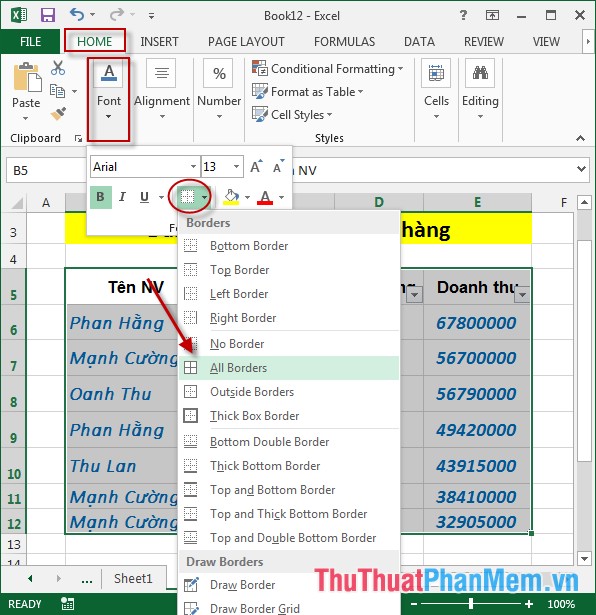
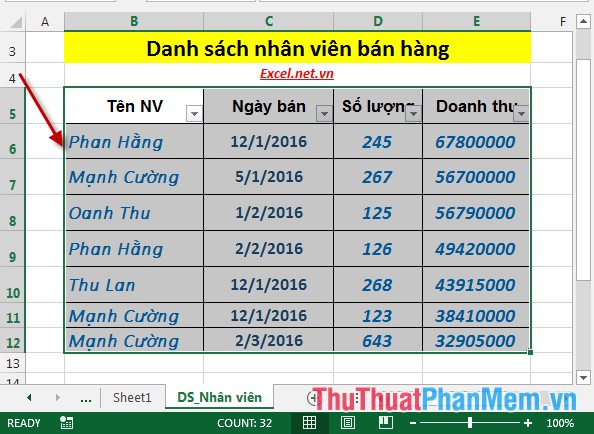
– Kết quả hàng loạt văn bản đã được tạo đường viền :
– Nếu bạn muốn tạo đường viền theo ý thích Kích chọn Home -> Font -> chọn biểu tượng Border -> hộp thoại xuất hiện -> More Border:
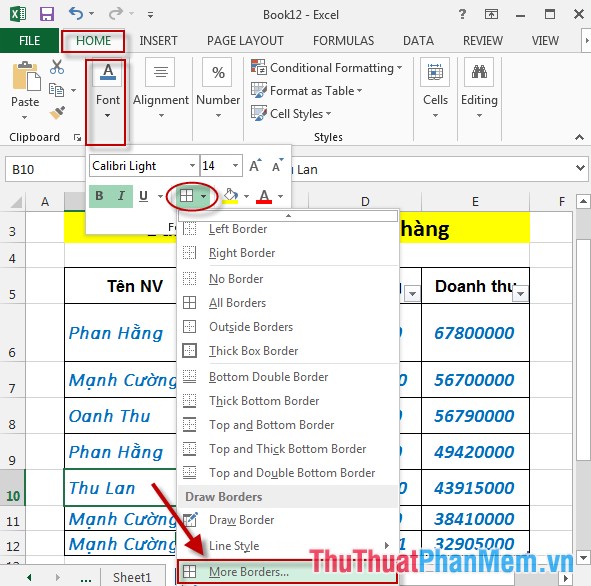
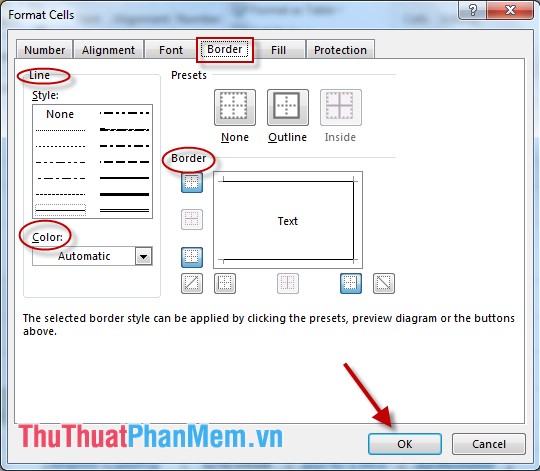
– Hộp thoại xuất hiện lựa chọn kiểu đường viền, màu sắc như hình vẽ -> kích chọn OK:
2. Căn lề, tùy chỉnh vị trí, hướng văn bản.
2.1 Căn lề.
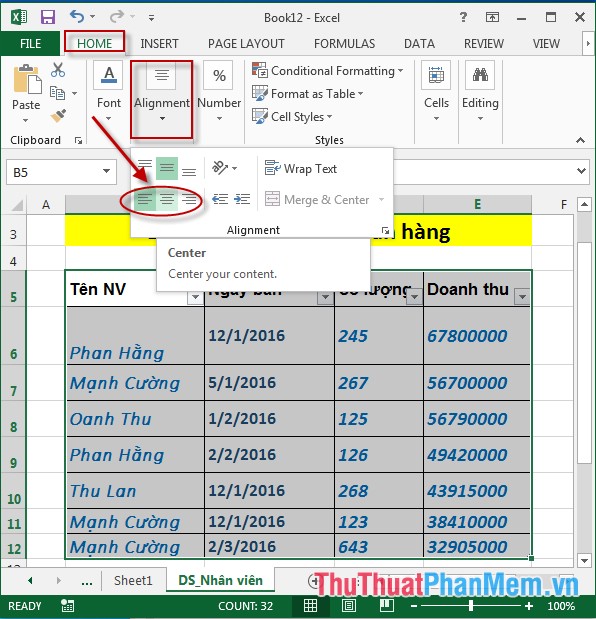
– Lựa chọn vùng văn bản cần căn lề -> Kích chọn Home -> Alignment -> lựa chọn kiểu căn lề:
 : Căn lề trái.
 : Căn lề đều 2 bên.
 : Căn lề phải.
2.2 Tùy chỉnh vị trí văn bản trong ô.
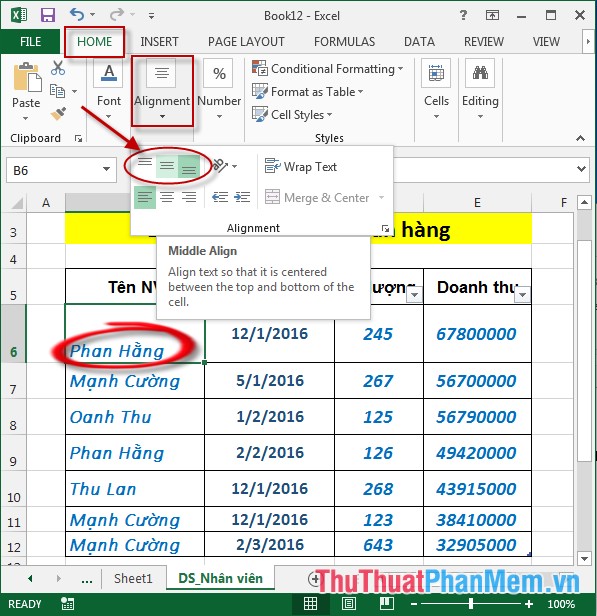
– Trường hợp ô tài liệu quá rộng so với văn bản cần chỉnh sửa văn bản sao cho ở giữa và cân đối với ô tài liệu -> chỉnh sửa vị trí văn bản trong ô, có các lựa chọn như hình vẽ :
 : thứ tự lần lượt là: Căn lề chữ sát phía trên của ô (top), căn giữa ô, vị trí văn bản phía cuối ô.
– Hoặc bạn có thể căn chỉnh trong hộp thoại Format Cells:
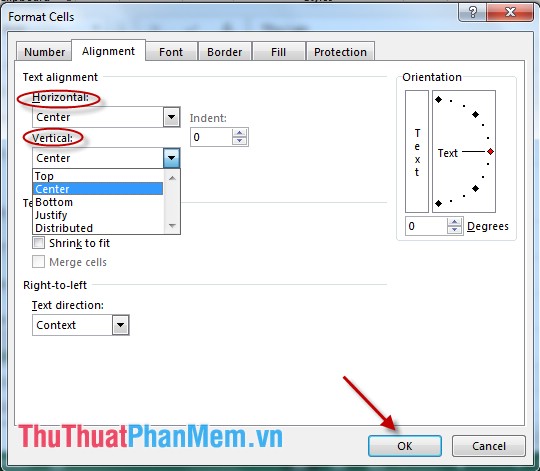
– Kích chọn OK được kết quả: Văn bản nằm ở vị trí giữa ô rất cân đối.
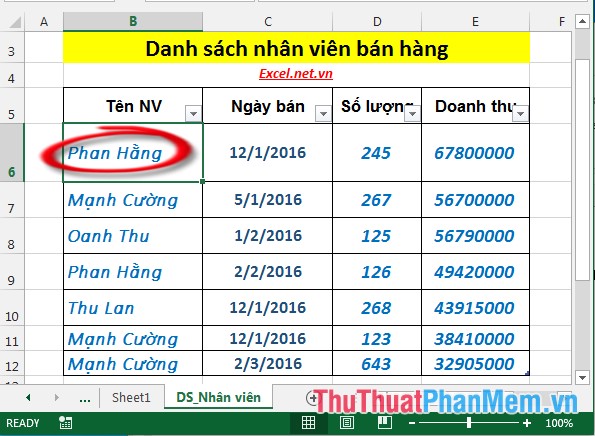
2.3. Tùy chỉnh hướng văn bản.
– Lựa chọn văn bản cần tạo hướng chữ -> Kích chọn Home -> Alignment ->Orientation -> lựa chọn hướng chữ theo yêu cầu.
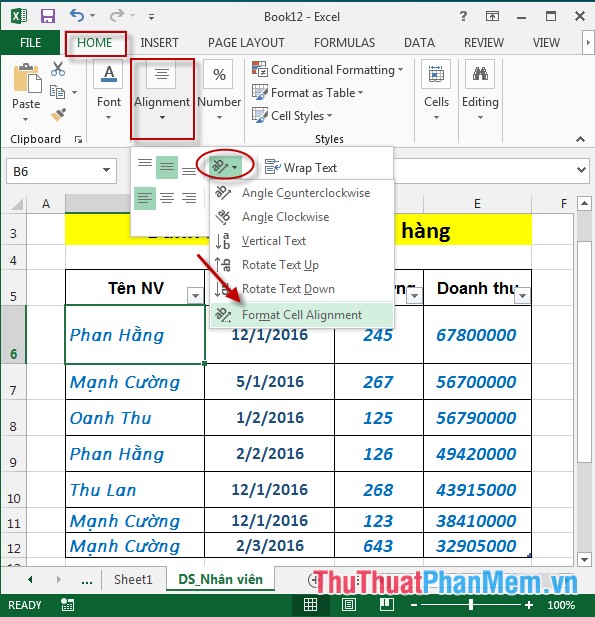
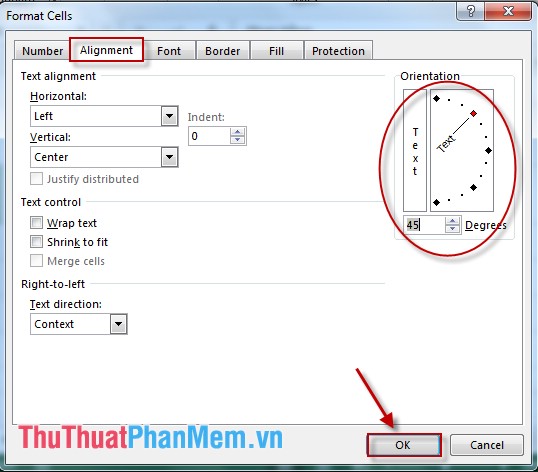
– Hoặc thay đổi hướng chữ trong hộp thoại Format Cells trong tab Alignment:
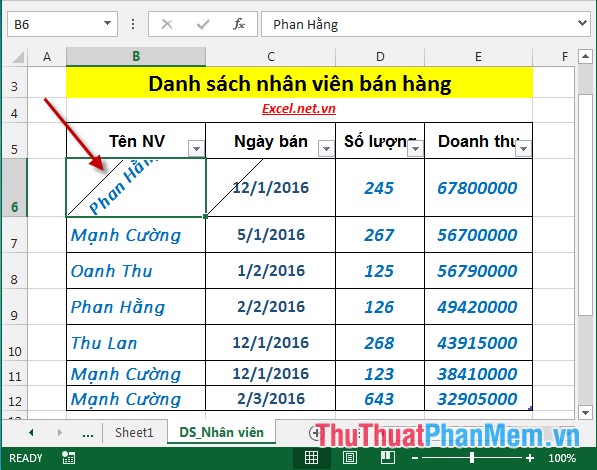
– Kết quả sau khi tạo hướng chữ :
3. Định dạng kiểu dữ liệu.
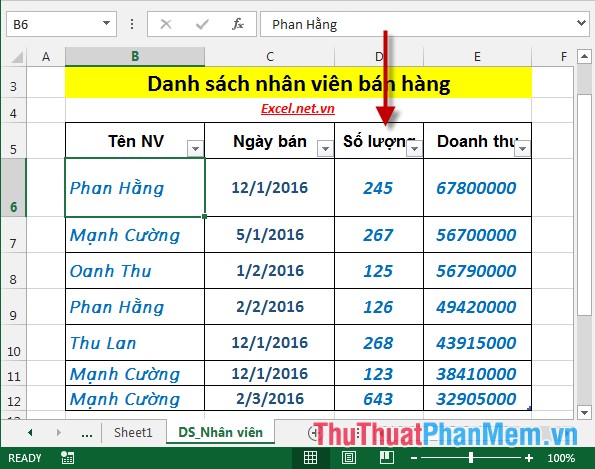
– Ví dụ muốn định dạng kiểu tài liệu cột số lượng sang kiểu tài liệu ngày tháng :
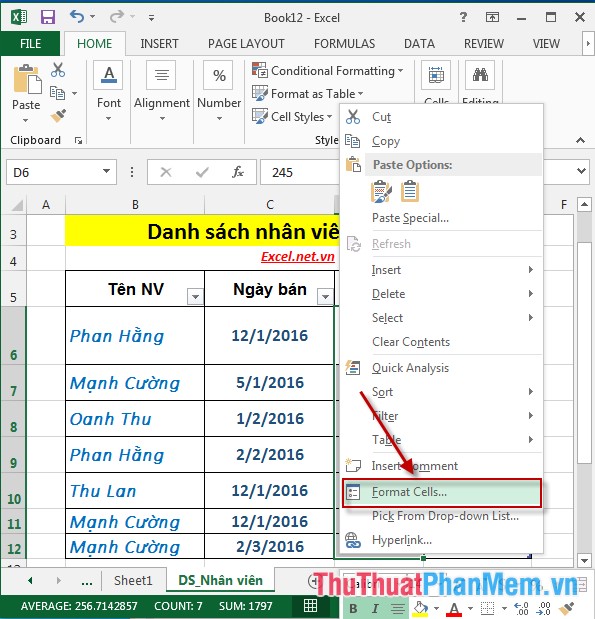
– Chuột phải vào cột số lượng -> Format Cells:
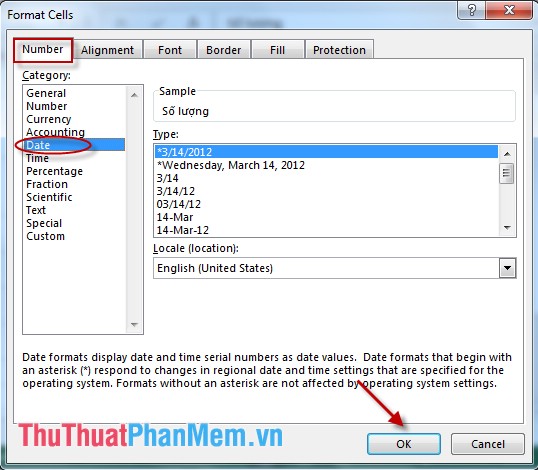
– Hộp thoại Format Cells xuất hiện trong tab Number lựa chọn kiểu dữ liệu Date.
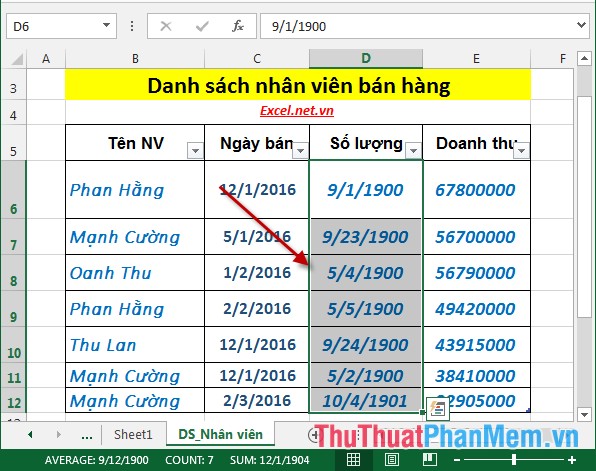
– Kết quả cột số lượng được chuyển đổi kiểu dữ liệu ngày tháng:
Trên đây là hướng dẫn chi tiết cụ thể cách định dạng tài liệu trong Excel 2013 .
Chúc các bạn thành công xuất sắc !
Source: https://laodongdongnai.vn
Category: Thủ Tục
