
Cách trình bày văn bản trong Excel đẹp như Word – Học Excel Online
Khi chúng ta cần soạn thảo các văn bản hay biểu mẫu, tờ trình, hợp đồng,… thì chúng ta nghĩ ngay tới là dùng Word, vì dễ dàng trong căn chỉnh và in ấn ra đẹp. Bạn có nghĩ là trong Excel chúng ta cũng có thể làm được điều đó không?. Hãy cùng Học Excel Online tham khảo bài viết này
Word là một ứng dụng được Microsoft phân phối nhằm mục đích để giúp người dùng trình diễn các văn bàn một cách thuận tiện, nhưng nhiều khi trong việc làm yên cầu tất cả chúng ta phải đưa các mẫu văn bản … … mặc dầu trong Word có tương hỗ công dụng Mailing tuy nhiên tính năng này còn khá nhiều hạn chế đặc biệt quan trọng là với các kiểu tài liệu số và ngày tháng
Bước 1: Thiết lập vùng in
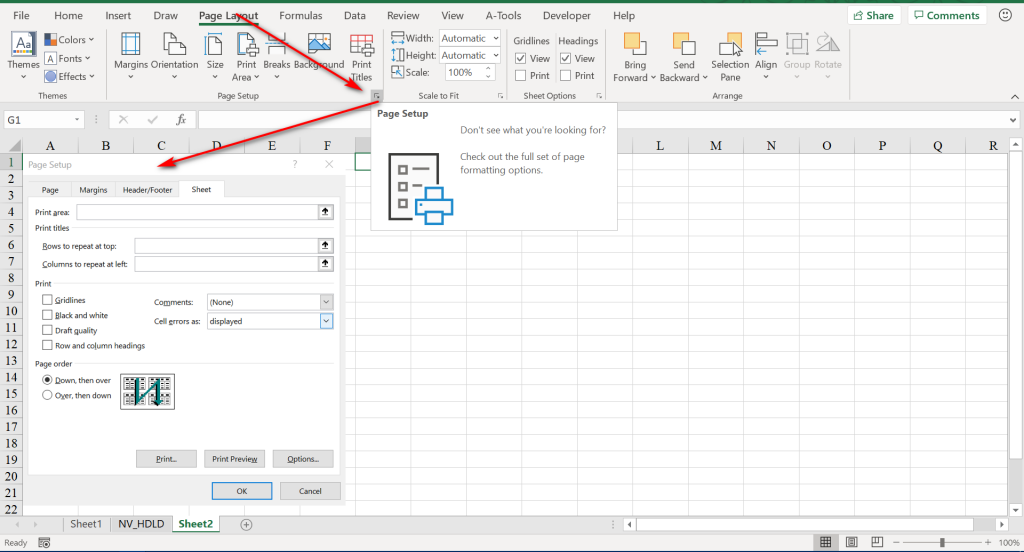
Bước tiên phong và cũng là quan trọng nhất khi triển khai việc trình diễn một mẫu hợ p đồng, tờ trình, … trên Excel là bạn phải thiết lập trước vùng sẽ chứa nội dung bạn muốn in ra, bạn vào Page Setup trong thẻ Page Layout để thiết lập vùng in .
Bước 2: Chỉnh lại vùng in
Ở bước này bạn chỉnh lại các thông số kỹ thuật cho vùng in như kích cỡ, khổ giấy, các lề, … để hiểu rõ hơn bạn hoàn toàn có thể tìm hiểu thêm bài viết hướng dẫn cách in trong Excel tại đây
Bước 3: Trộn ô và căn đều 2 bên cho văn bản
Excel được thiết kế với những ô tính (gọi là Cell), khi bạn gõ 1 đoạn văn bản vào trong 1 Cell, nếu chiều dài của đoạn văn bản đó lớn hơn độ rộng của cột thì đoạn văn bản đó sẽ tràn sang Cell khác, để cho đoạn văn bản đó nằm trọn trong 1 Cell thì hoặc là bạn tăng độ rộng, độ cao của Cell đó hoặc là bạn thực hiện việc Merge các Cell lại với nhau và kết hợp với Wrap text (Alt + =) để xuống dòng trong 1 Cell.
Sau khi đã hoàn thành xong 2 bước trên, thì ở bước này ta sẽ thực thi chỉnh sửa văn bản. Ở đây mình xin lấy một mẫu hợp đồng lao động để làm VD, với những đoạn văn bản dài như ở điều 5 và điều 6 trong hợp đồng này, nó tràn ra ngoài vùng in mà ta đã thiết lập khởi đầu .
Xem thêm: Thủ tục sang tên xe máy mới nhất 2022
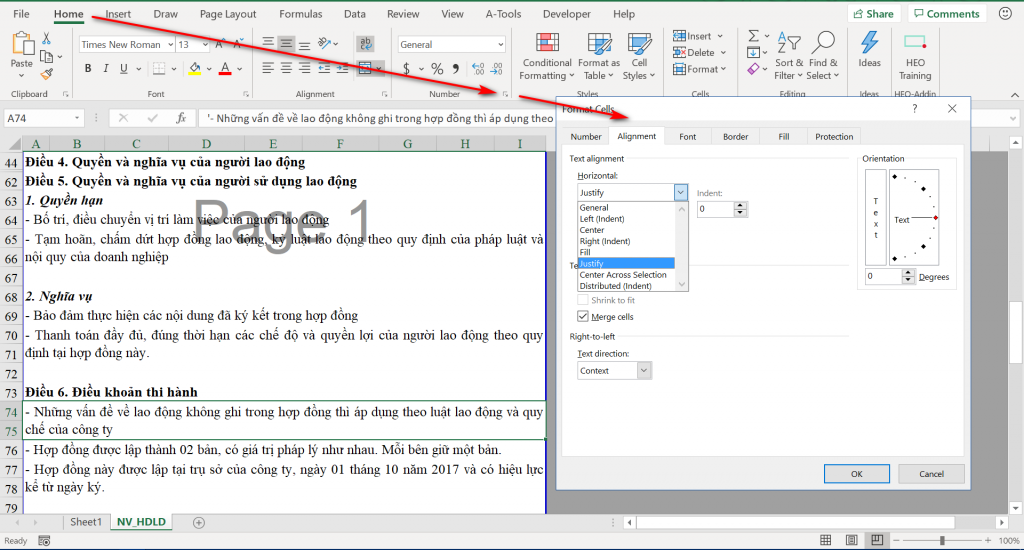
- Bạn cần Merge với độ rộng bằng đúng độ rộng của vùng in đã thiết lập, còn số dòng bạn muốn Merge thì tuỳ vào độ dài của đoạn mà bạn muốn hiển thị (bạn ấn Wrap text để kiểm tra cho phù hợp).
- Bạn chọn ô vừa Merge, sau đó mở hộp thoại Format Cell (Ctrl + 1) và chuyển sang Tab Alignment. Trong phần Horizontal bạn tìm tới Justify, lúc này bạn sẽ thấy các dòng văn bản trong ô bạn chọn đã được căn lề 2 bên.
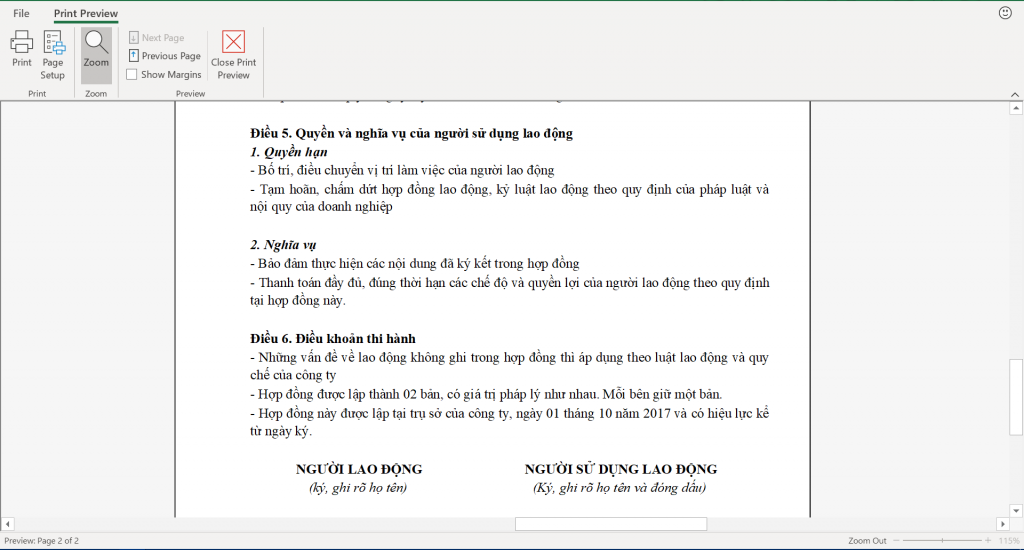
Qua các bước thiết lập trên, thì thành quả cho bạn là 1 trang in đẹp không khác mấy so với khi tất cả chúng ta trình diễn trong Word. Trong việc làm thì nhiều khi yên cầu tất cả chúng ta phải gửi các biểu mẫu, giấy xác nhận nợ công phải thu, phải trả, hay như trong VD này là hợp đồng lao động cho một list đối tượng người tiêu dùng. Thay vì làm thủ công bằng tay hay sử dụng Mailing sẽ gặp phiền phức trong một số ít trường hợp như đã trình diễn ở đầu bài viết, thì với cách này tất cả chúng ta ta sẽ thuận tiện hơn rất nhiều khi tài liệu của tất cả chúng ta ở 1 Sheets và Form in của tất cả chúng ta ở 1 Sheets khác, bằng việc sử dụng thêm các hàm trong Excel để lấy ra thông tin vào Form in, như thế thì việc in ấn của bạn nó sẽ thuận tiện hơn rất nhiều khi bạn làm trong Excel .
Source: https://laodongdongnai.vn
Category: Thủ Tục





