
Cách đăng ký tài khoản Trạng Nguyên Tiếng Việt Đơn giản nhất
Đăng ký tài khoản Trạng nguyên Tiếng Việt cho học sinh
Bước 1: Truy cập vào trang chủ của cuộc thi Trạng Nguyên Tiếng Việt và nhấn vào nút Đăng ký ở góc bên phải màn hình máy tính.
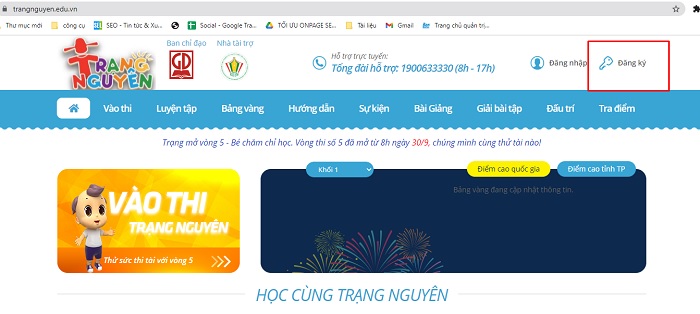
Truy cập vào website của cuộc thi Trạng Nguyên Tiếng Việt và nhấn Đăng ký
Bước 2: Điền đầy đủ các thông tin cá nhân vào form đăng ký. Các mục thông tin bao gồm: Họ và tên, Tên đăng nhập, Mật khẩu, Nhập lại mật khẩu, Giới tính, Ngày sinh, Nhập mã Captcha.
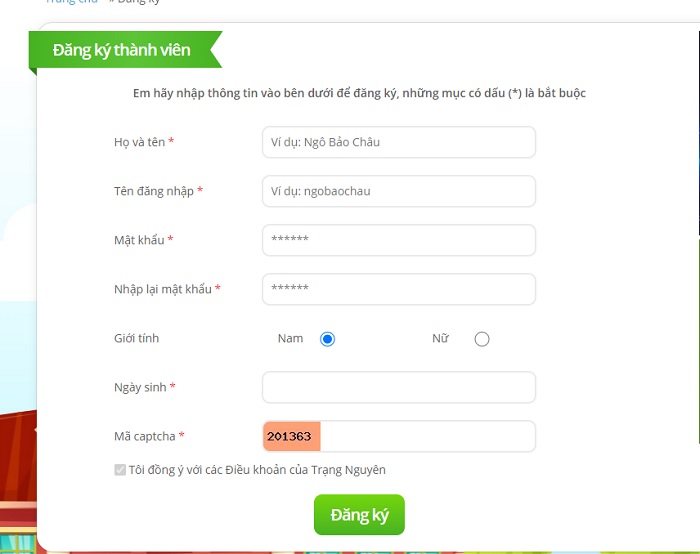
Điền vừa đủ thông tin cá thể
Lưu ý: Tất cả các trường có dấu * màu đỏ là các trường bắt buộc phải điền nhé, không là bạn không tạo được tài khoản đâu nhé.
Sau khi điền đầy đủ các trường thông tin bạn nhấn chọn “Tôi đồng ý với các Điều khoản của Trạng Nguyên” => nhấn Đăng ký.
Bước 3: Xác nhận tài khoản bằng cách gửi tin nhắn theo cú pháp: TNV (dấu cách) Số báo danh rồi gửi 8130.
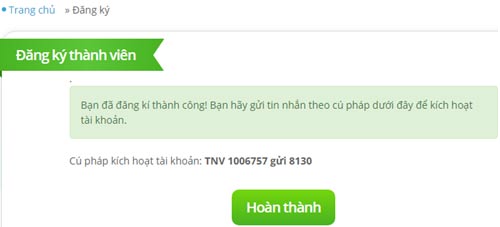
Xác nhận thông tin tài khoản
Bước 4: Đăng nhập và chỉnh sửa thông tin trên Trang cá nhân. Trong mục chọn khối lớp bạn bắt buộc phải chọn trường này, không là không thi được đâu nhé.
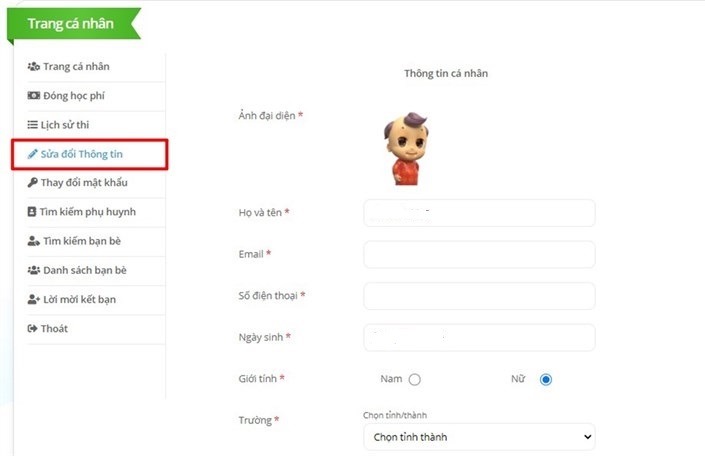
Sửa đổi các thông tin cá thể ở mục Trang cá thể
Hướng dẫn đăng ký tài khoản Trạng Nguyên Tiếng Việt cho giáo viên
Đăng ký thông tin tài khoản Trạng Nguyên Tiếng Việt cho giáo viên về cơ bản những trong bước đầu sẽ giống như cách đăng ký thông tin tài khoản cho học viên. Tuy nhiên sau khi đăng nhập được vào thông tin tài khoản của mình, các giáo viên thực thi chỉnh sửa các thông tin theo các bước dưới đây :
Bước 1: Trong mục Trang cá nhân, bạn nhấn vào phần Thông tin chi tiết, nhấn vào Yêu cầu thành Giáo viên.
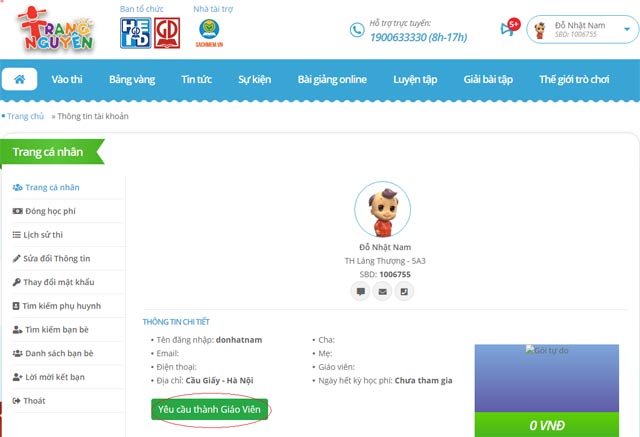
Chọn mục Yêu cầu thành giáo viên
Bước 2: Điền thông tin vào file Excel và nhấn gửi để ban tổ chức xác nhận và kích hoạt cho tài khoản của bạn. Nếu thành công thì tài khoản của bạn sẽ hiển thị dòng chữ “Bạn đang là giáo viên”.
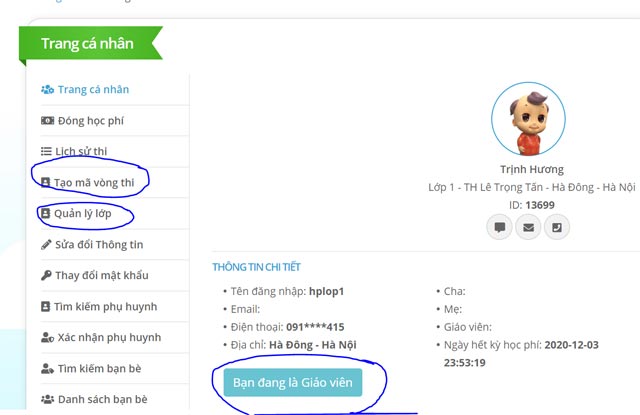
Nếu bạn được xác nhận là giáo viên thì thông tin tài khoản sẽ có dòng chữ Bạn đang là giáo viên
Bước 3: Để tạo lớp học của mình trong phần Trang cá nhân, nhấn vào thẻ Quản lý lớp, rồi nhấn tiếp vào Thêm lớp học.
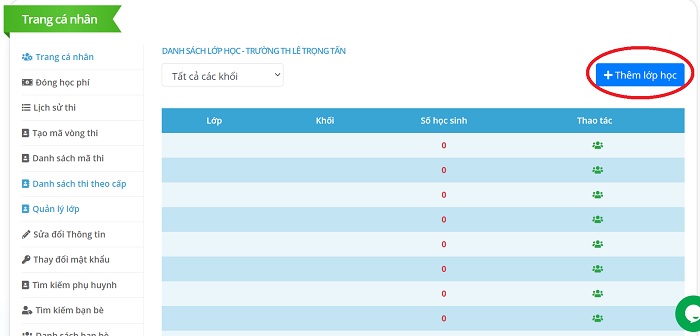
Nhấn thêm lớp học để tạo lớp học
Bước 4: Để tạo mã thi cho học sinh Bạn quay lại Trang cá nhân, nhấn vào thẻ Tạo mã vòng thi.
Bước 5: Trong mục Thông tin mã thi, nhấn vào Chọn học sinh trong lớp để chọn ra những học sinh dự thi cấp cao hơn => Sau đó nhấn nút Lưu.
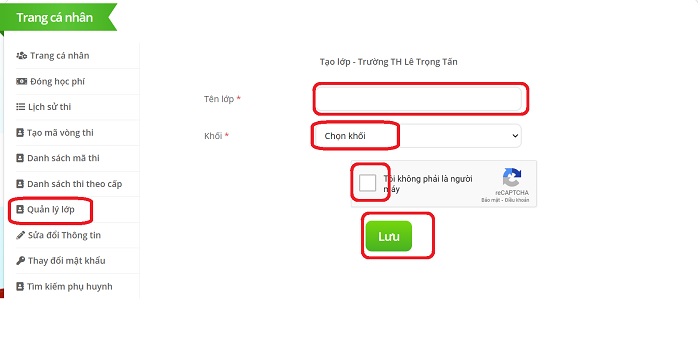
Nhấn Lưu để tạo lớp học cho học viên
Những lưu ý trong quá trình đăng ký tài khoản
1. Mỗi học sinh chỉ sử dụng duy nhất 1 tài khoản trên website Trạng Nguyên.
2. Học sinh đã có tài khoản cũ, ấn sửa đổi thông tin để thay đổi lớp, tuyệt đối không tạo tài khoản mới.
3. Nếu chưa có lớp, xin báo với giáo viên để thầy cô tạo lớp bằng tài khoản giáo viên
4. Tài khoản để sử dụng thi tiếng Việt, thi Toàn Tài, luyện tập, học online
5. Tài khoản cần kích hoạt bằng số điện thoại của phụ huynh, mỗi số điện thoại chỉ sử dụng cho 1 tài khoản.
( Nguồn: Website trangnguyen.edu.vn )
Hy vọng với cách hướng dẫn đăng ký tài khoản Trạng Nguyên Tiếng Việt mà Ben Computer gợi ý ở trên đây có thể giúp các học sinh và giáo viên tự đăng ký thành công tại nhà. Nếu có bất cứ thắc mắc hay ý kiến nào cần tư vấn, comment xuống bên dưới để thảo luận cùng Ben Computer nhé.
Source: https://laodongdongnai.vn
Category: Thủ Tục





