
Định dạng văn bản trong Word 2016 – Freetuts

Bài viết này được đăng tại
freetuts.net
Bạn đang đọc: Định dạng văn bản trong Word 2016 – Freetuts
, không được copy dưới mọi hình thức.
Nội Dung Chính
1. Cách thay đổi kích thước phông chữ
Trong quy trình sử dụng Word 2016, nếu bạn muốn biến hóa phông chữ thì bạn làm theo các bước như sau :
Bước 1: Trước hết bạn cần chọn văn bản bạn muốn sửa đổi kích thước phông chữ bằng cách bôi đen đoạn văn bản đó. Hoặc nếu bạn muốn thay đổi kích thước phông chữ cho toàn bộ văn bản thì bạn nhấn tổ hợp phím Ctrl + A để chọn.
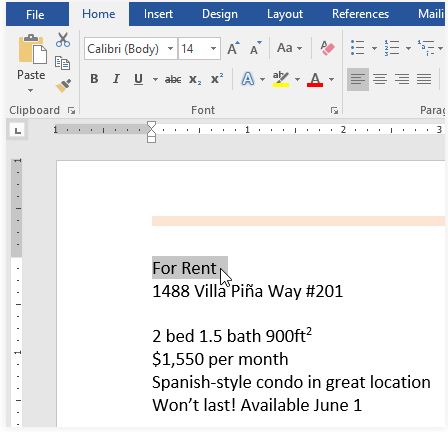
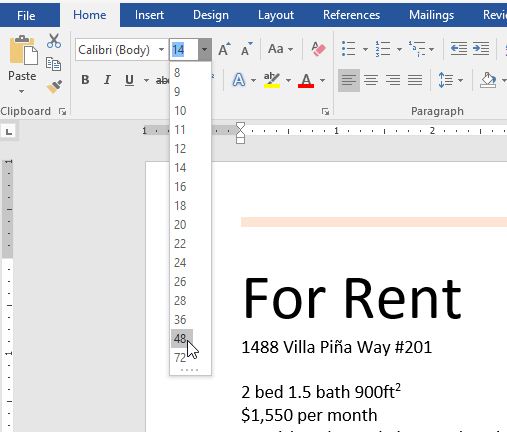
Bước 2: Nhấn vào tab Home trên thanh Quick Access Toolbar bạn sẽ thấy các nhóm công cụ, bạn tập trung vào nhóm Font và chọn dấu mũi tên thả xuống để chọn kích thước phông chữ khác mà bạn muốn thay đổi rồi nhấn Enter là xong.
Bài viết này được đăng tại [ không lấy phí tuts. net ]
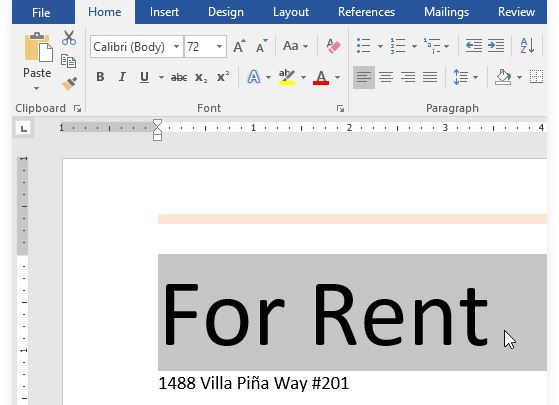
Trong trường hợp kích thước phông chữ của bạn cần không có sẵn trong thanh menu thì bạn có thể nhấp vào hộp Kích thước phông chữ và nhập kích thước phông chữ mà bạn cần rồi nhấn Enter thì kích thước phông chữ sẽ thay đổi trong tài liệu.
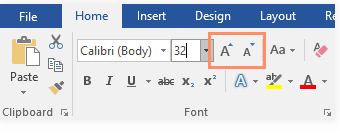
Bạn cũng hoàn toàn có thể sử dụng các lệnh Grow Font và Shrink Font để đổi khác size phông chữ .
Ngoài ra, bạn cũng hoàn toàn có thể sử dụng chuột phải để đổi khác size phông chữ bằng cách : Chọn văn bản mà bạn muốn đổi khác kích cỡ phông chữ rồi nhấp chuột phải thì một thanh menu với rất nhiều công cụ sẽ hiện ra, bạn đi đến vị trí size phông chữ ( nằm bên cạnh phông chữ ) rồi thực thi đổi khác kích cỡ phông chữ mà bạn muốn .
2. Cách thay đổi phông chữ
Hiện nay, có 4 phông chữ được sử dụng nhiều nhất trong các văn bản đó là Arial, Time New Roman, Cambria và Calibri. Bạn hoàn toàn có thể thiết lập những phông chữ này cho văn bản của mình để dễ đọc và biểu lộ sự chuyên nghiệp hơn. Ngoài 4 phông chữ trên thì Word 2016 phân phối rất nhiều loại phông chữ khác nhau nữa, thế cho nên khi soạn thảo văn bản bạn cũng hoàn toàn có thể lựa chọn phông chữ nào tùy thích .
Để thay đổi phông chữ, bạn thực hiện theo các bước sau:
Bước 1: Chọn văn bản bạn muốn sửa đổi phông chữ (cách chọn văn bản giống như bước 1 ở mục 1 bên trên)
Bước 2: Nhấp vào tab Home rồi bấm vào mũi tên thả xuống bên cạnh hộp Font thì một danh sách các kiểu phông chữ sẽ hiện ra.
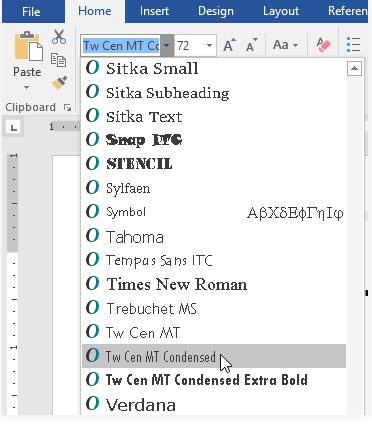
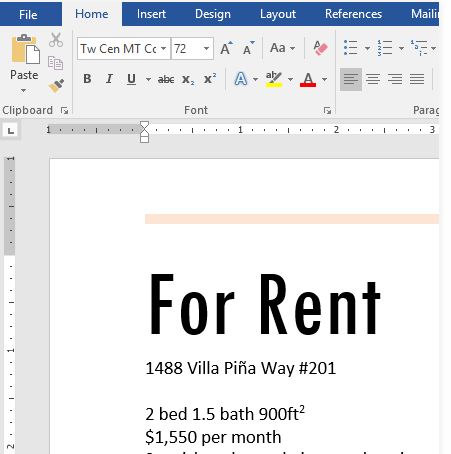
Bước 3: Chọn phông chữ mà bạn muốn thì phông chữ của đoạn văn bản đó sẽ tự động thay đổi.
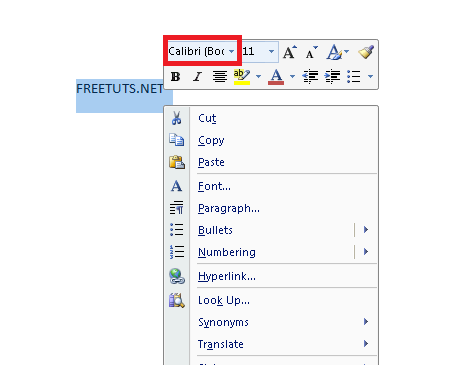
Thêm một cách để biến hóa phông chữ đó là bạn ấn vào chuột phải thì menu công cụ sẽ Open, lúc này bạn chọn phông chữ mà mình muốn đổi là được .
3. Cách thay đổi màu phông chữ
Nếu bạn có nhu yếu biến hóa màu phông chữ khi đang soạn thảo văn bản trên Word 2016 thì bạn làm theo các bước sau :
Bước 1: Bôi đen đoạn văn bản bạn muốn thay đổi màu chữ
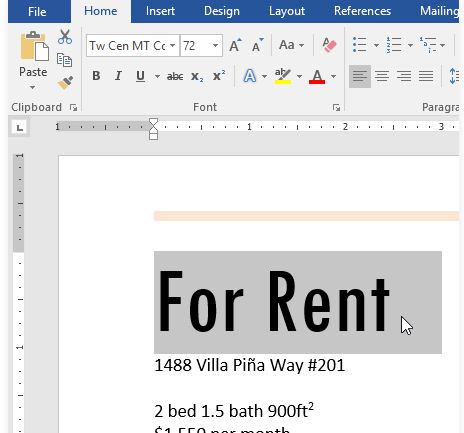
Bước 2: Nhấn vào tab Home và bấm vào dấu mũi tên thả xuống bên cạnh Font Color (biểu tượng A có màu đỏ bên dưới), lúc này một bảng màu với các Font màu khác nhau sẽ xuất hiện.
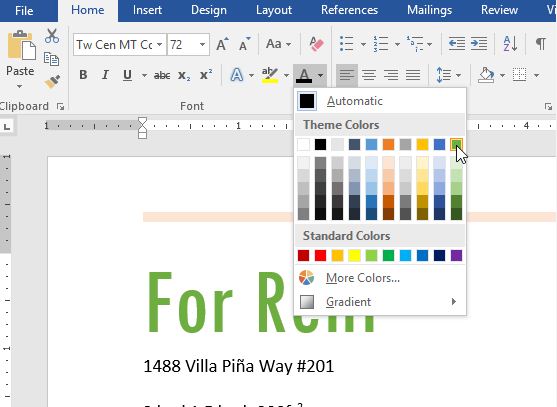
Nếu trong bảng màu đó không có màu mà bạn muốn thì bạn nhấn vào mục More Colors … (Thêm màu …) để tìm được đúng màu rồi nhấn OK.
Bước 3: Chọn Font màu bạn muốn thay đổi là xong. Lúc này đoạn văn bản của bạn đã được đổi màu theo ý muốn của bạn rồi.
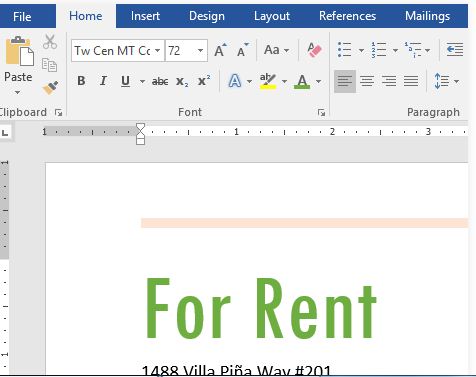
Một số phím tắt thông dụng trong việc định dạng Font chữ trong văn bản Word mà bạn nên ghi nhớ để thao tác nhanh hơn đó là :
- Bôi đen văn bản và nhấn tổ hợp phím Ctrl+B để in đậm
- Ctrl+D – mở hộp thoại định dạng font chữ
- Bôi đen văn bản và nhấn tổ hợp phím Ctrl+I – để in nghiêng
- Bôi đen văn bản và nhấn tổ hợp phím Ctrl+U – để gạch châ
- Bôi đen văn bản và nhấn tổ hợp phím Ctrl + Shift + > để tăng kích cỡ văn bản
- Bôi đen văn bản và nhấn tổ hợp phím Ctrl + Shift + < để giảm kích cỡ văn bản
4. Sử dụng các lệnh Bold, Italic và Underline
Trong một văn bản, để lôi cuốn các từ hoặc cụm từ quan trọng thì tất cả chúng ta nên sử dụng các lệnh Bold, Italic và Underline .
Lệnh Bold có nghĩa là tô đậm chữ, viết tắt là B
Lệnh Italic có nghĩa là in nghiêng chữ, viết tắt là I
Lệnh Underline có nghĩa là gạch chân chữ, viết tắt là U
Cách thực thi 3 lệnh trên như sau :
Bước 1: Chọn văn bản bạn muốn sửa đổi
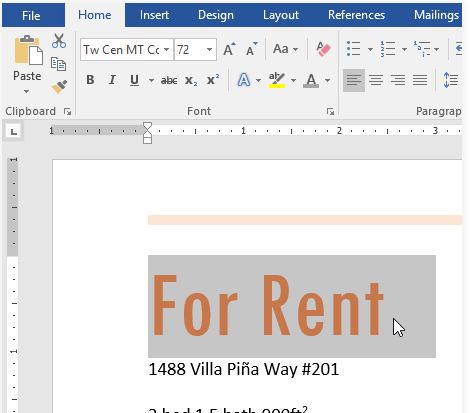
Bước 2: Trên tab Home, bạn đi đến nhóm Font và bấm vào lệnh Bold, Italic hoặc Underline tùy ý mà bạn muốn sửa đổi cho văn bản của mình.
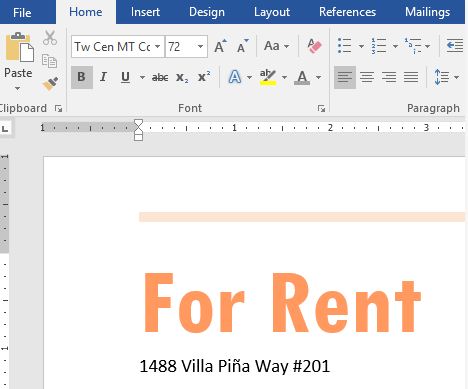
Chẳng hạn, trong ví dụ dưới đây, mình nhấp vào lệnh Bold .
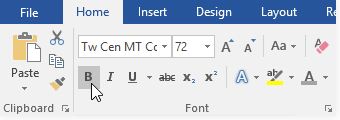
Lúc này, văn bản sẽ được đổi khác như sau :
5. Cách thay đổi text case
Text case có nghĩa các loại chữ như chữ hoa, chữ thường, …. Khi bạn cần thay đổi text case của một văn bản nào đó, thay vì xóa và gõ lại văn bản thì bạn có thể sử lệnh Change Case rất nhanh chóng, giúp tiết kiệm thời gian cho bạn.
Để đổi khác text case, bạn thực thi theo các bước sau :
Bước 1: Chọn văn bản bạn muốn thay đổi text case
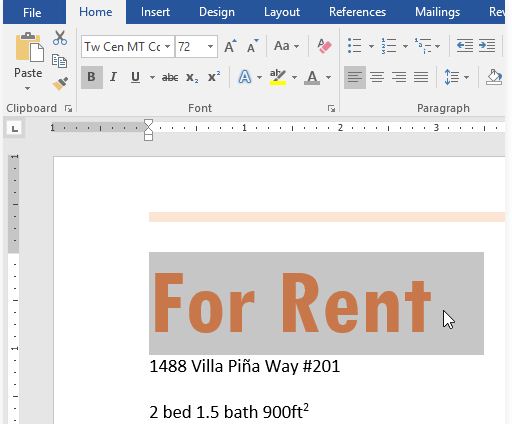
Bước 2: Nhấp vào tab Home, bạn nhấn vào mũi tên thả xuống bên cạnh mục Change case (biểu tượng Aa), lúc này các text case sẽ hiện ra như: Sentence case, lowercase, UPPERCASE, …
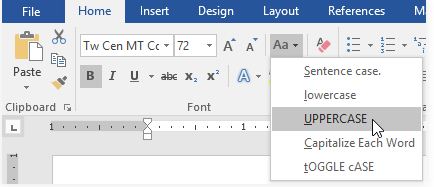
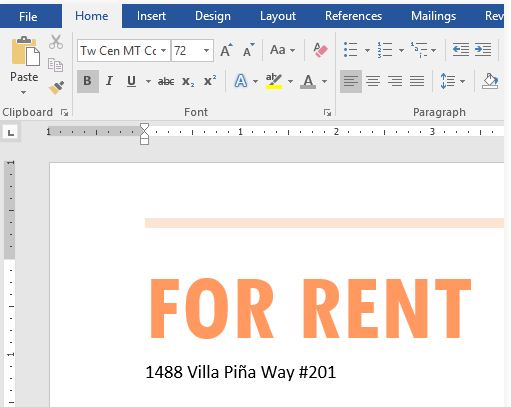
Trong ví dụ này thì mình sẽ chọn UPPERCASE thì văn bản sẽ được biến hóa sang chữ in hoa như sau :
6. Cách đánh dấu highlight văn bản
Để làm điển hình nổi bật một nội dung nào đó tron tài liệu của bạn thì ghi lại highlight là sự lựa chọn tối ưu nhất .
Cách ghi lại highlight văn bản như sau :
Bước 1: Lựa chọn văn bản mà bạn muốn đánh dấu highlight
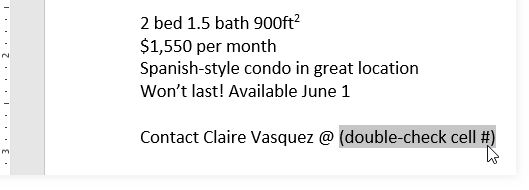
Bước 2: Từ tab Home, bạn nhấp vào mũi tên thả xuống bên cạnh mục Text Highlight Color (biểu tượng ab có màu bên dưới). Lúc này một danh sách các màu highlight sẽ xuất hiện.
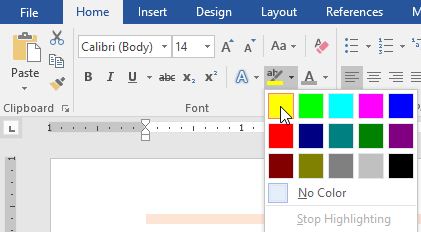
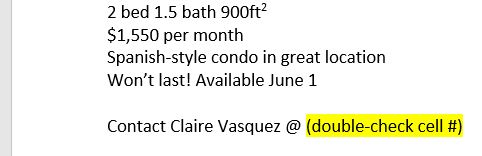
Bước 3: Bạn chọn màu mà bạn muốn thì văn bản sẽ được đánh dấu bằng màu đó.
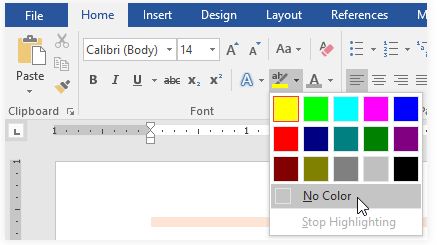
Nếu bạn muốn xóa phấn ghi lại highligh thì bạn chọn phần văn bản đã được highlight, và làm theo bước 2 trên những thay vì chọn màu thì bạn sẽ chọn No color ( Không màu ) là được .
7. Cách căn lề, chỉnh lề văn bản
Việc căn lề trong Word cũng rất quan trọng, ở phiên bản Word 2016 này có 4 tùy chọn chỉnh sửa lề đó là :
- Align Text Left – Căn lề trái: Khi bạn chọn tùy chọn này thì tất cả văn bản sẽ được
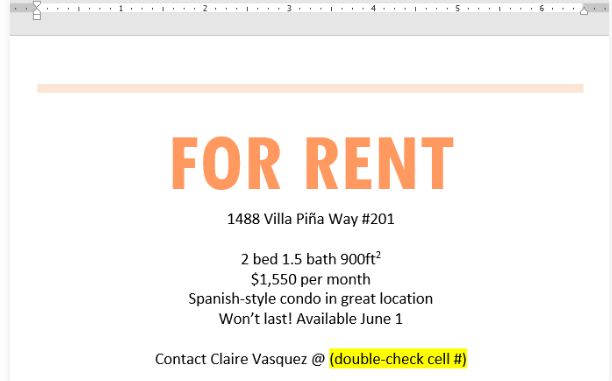
- Center Allignment – Căn lề giữa: Với tùy chọn này thì văn bản sẽ được căn lề với khoảng cách bằng nhau giữa lề trái và lề phải.
- Align Text Right – Căn lề phải: Tùy chọn này có chức năng căn lề tất cả văn bản về bên phải.
- Dàn đều chữ sang 2 bên lề: Nếu bạn sử dụng tùy chọn này thì văn bản được chỉnh sửa cân bằng cả hai bên. Nó xếp ngang bằng khoảng cách giữa lề trái và phải.
Khi tạo một tài liệu mới, Word sẽ mặc định chỉnh sửa lề bên trái – đây cũng là chỉnh sửa thông dụng nhất trong các văn bản. Nếu bạn muốn kiểm soát và điều chỉnh chỉnh sửa văn bản ở giữa hoặc bên phải, thì bạn hoàn toàn có thể làm theo những hướng dẫn dưới đây :
Bước 1: Chọn văn bản bạn muốn chỉnh lề
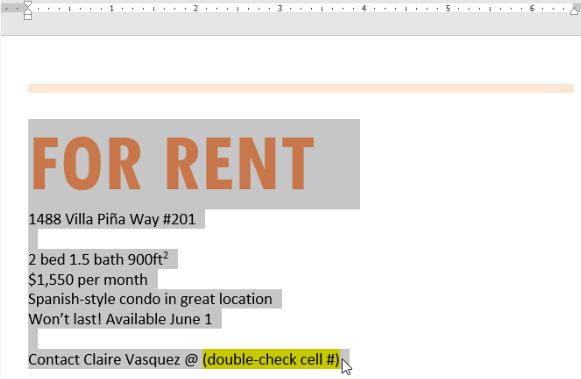
Bước 2 : Trên tab trang chủ, bạn chọn một trong bốn tùy chọn chỉnh sửa từ nhóm Paragraph .
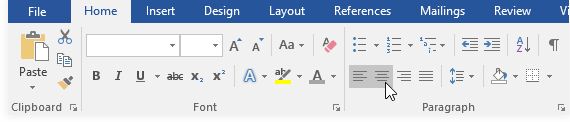
Trong ví dụ này, mình sẽ chọn Center Allignment thì văn bản sẽ được sắp xếp lại như hình sau :
Ngoài ra, bạn có thể sử dụng tính năng Set as Default của Word để lưu tất cả các thay đổi định dạng đã tạo và tự động áp dụng các định dạng này trên các tài liệu mới.
Trên đây là những thông tin về cách định dạng văn bản trên Word 2016. Hy vọng những kỹ năng và kiến thức trên sẽ giúp bạn thành thạo và chuyên nghiệp hơn trong việc định dạng văn bản chuẩn và cho ra những tài liệu từ bản Word thật
tuyệt vời và hoàn hảo nhất. Chúc các bạn triển khai thành công xuất sắc !
Source: https://laodongdongnai.vn
Category: Thủ Tục





