
Cách canh lề – căn lề trong Microsoft Word 2007, 2010, 2013
Nội Dung Chính
Cách canh lề – căn lề trong Microsoft Word 2007, 2010, 2013
SaveSavedRemoved
0

VIẾT NGAY, DỄ LẮM NEK!
MarsURL.com: Lấy URL ảnh trong 3 giây, dung lượng đến 20MB và tồn tại trong 3 NGÀY.
TẢI ẢNH NGAY
MarsReels: Tải Photo/Video/Reels/Stories/IGTV Instagram trong 3 GIÂY.
TRUY CẬP NGAY
MarsPaste.com: Giải pháp nhanh nhất để chia sẻ văn bản/code online.
Xem ngay
Hãy san sẻ thưởng thức về một mẫu sản phẩm hoặc dịch vụ mà bạn đang cảm thấy tốt nhé ! tin tức nay sẽ giúp ích cho rất nhiều người ” đi sau ” đấy. MarsURL. com : Lấy URL ảnh trong 3 giây, dung tích đến 20MB và sống sót trong 3 NGÀY.MarsReels : Tải Photo / Video / Reels / Stories / IGTV Instagram trong 3 GIÂY.MarsPaste.com : Giải pháp nhanh nhất để san sẻ văn bản / code trực tuyến .
Bạn có biết: Trọn bộ 4 khoá học tin học văn phòng 2021 tại Unica (Đang giảm đến 77%)
 Mã giảm giá Unica 40 % cho người mua mới
499.000 đ 2.200.000 đ
Lấy MãLấy Mã
Bạn có biết : Trọn bộ 4 khoá học tin học văn phòng 2021 tại Unica ( Đang giảm đến 77 % )
Microsoft Word được xem là một trình soạn thảo văn bản, tài liệu được sử dụng rất phổ biến ở hầu hết các quốc gia trên thế giới và ở Việt Nam cũng vậy. Một trong những điều quan trọng và căn bản khi thực hiện soạn thảo văn bản đó chính là căn lề trong Word.
Căn lề (canh lề) khi sử dụng Word là một thói quen cần thiết khi soạn thảo bởi nó cũng được xem là một tiêu chí của một tập tin văn bản chuẩn mực. Nếu như bạn chưa tìm hiểu về cách căn lề khi sử dụng Word thì nội dung dưới đây sẽ là mẹo rất hữu ích cho bạn. Bài viết sẽ hướng dẫn cách canh lề trong các phiên bản Word khác nhau bao gồm Microsoft Word 2003, Word 2007, Word 2010, Word 2013 và Word 2016.
Thực hiện canh lề trong Word 2003
Mặc định, nếu như bạn chưa thực thi bất kể đổi khác nào trong thiết lập của Word thì đơn vị chức năng canh lề sẽ được tính bằng Inch. Chính do đó, bạn cần đổi khác nó trở thành đơn vị chức năng Cm để thuận tiện hơn trong việc tùy chỉnh .
Để biến hóa đơn vị chức năng trong Word 2003, bạn hoàn toàn có thể vào Tools >> Options >> General. Tại thẻ General, bạn chọn Measurement units >> Centimeters >> OK .
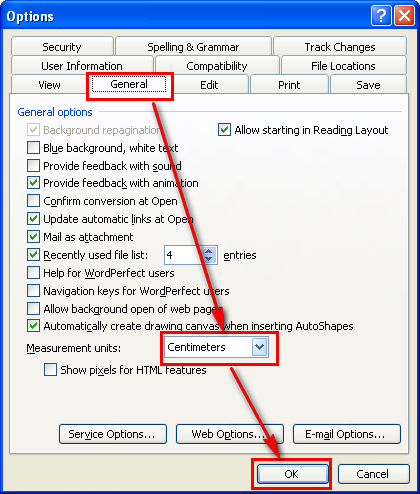
Sau khi đã triển khai thành công xuất sắc, bạn hoàn toàn có thể triển khai căn lề cho Word 2003 bằng cách sau. Tại giao diện chính của Word, chọn File >> Page Setup và biến hóa giá trịnh canh lề mà bạn muốn :
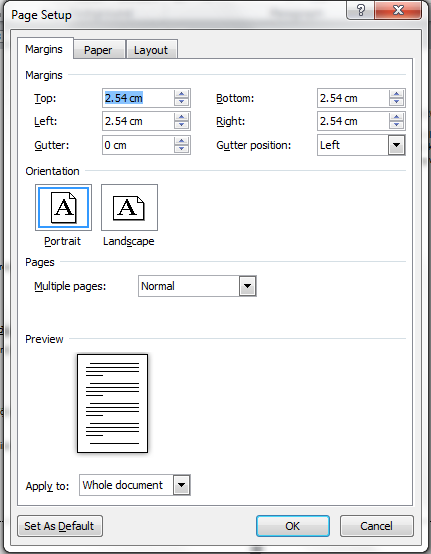
Một vài thông số mà bạn cần chú ý:
- Top: Là khoảng cánh từ mép trang giấy đến dòng đầu tiên.
- Bottom: Khoảng cách từ mép dưới trang giấy đến dòng cuối.
- Left: Căn lề trái. Là khoảng cách tính từ mép ngoài bên trái đến ký tự hoặc chữ đầu tiên bên trái
- Right: Căn lề phải. Tương tự như cách canh lề Left.
Canh lề trong Word 2007
Mặc định, thì đơn vị chức năng tính của Word 2007 vẫn là Inch. Bạn hoàn toàn có thể biến hóa đơn vị chức năng tính bằng cách như sau. Tại giao diện chính của Word, bạn chọn Office >> Word Options .
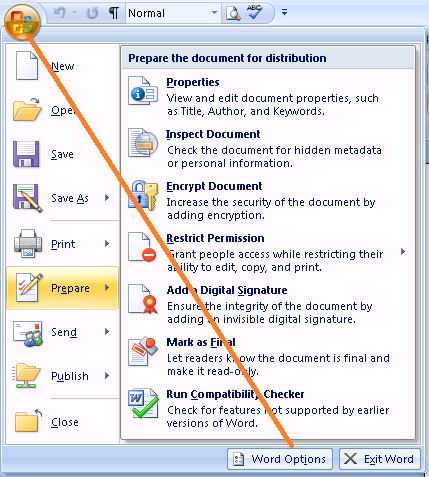
Chọn Advanced >> Display >> Show measurements in units of >> Centimeters >> OK
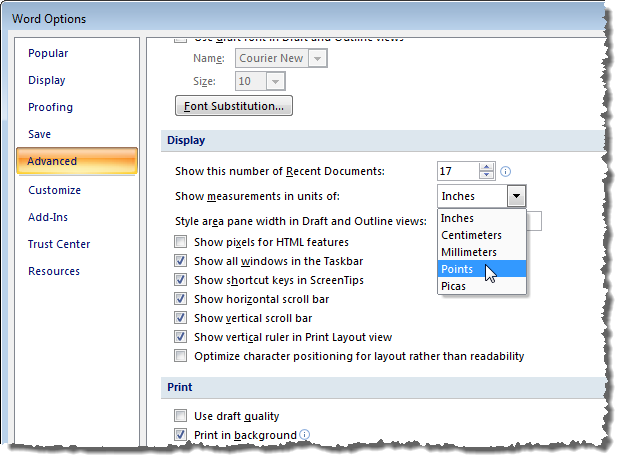
Để biến hóa khoảng cách lề, bạn hoàn toàn có thể triển khai như sau. Trước tiên, bạn chọn thẻ Page Layout >> Margin .
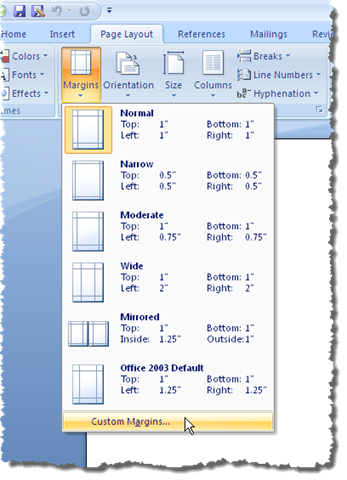
Sau đó, chọn một kiểu canh lề đã được Word cung ứng sẵn. Tuy vậy để thiết lập một thông số kỹ thuật khác, bạn hoàn toàn có thể chọn vào Custom Margins. Tại giao diện Page Setup Open, tại thẻ Margins bạn hãy thực thi biến hóa các giá trị căn lề sao cho tương thích với như với Word 2003 .
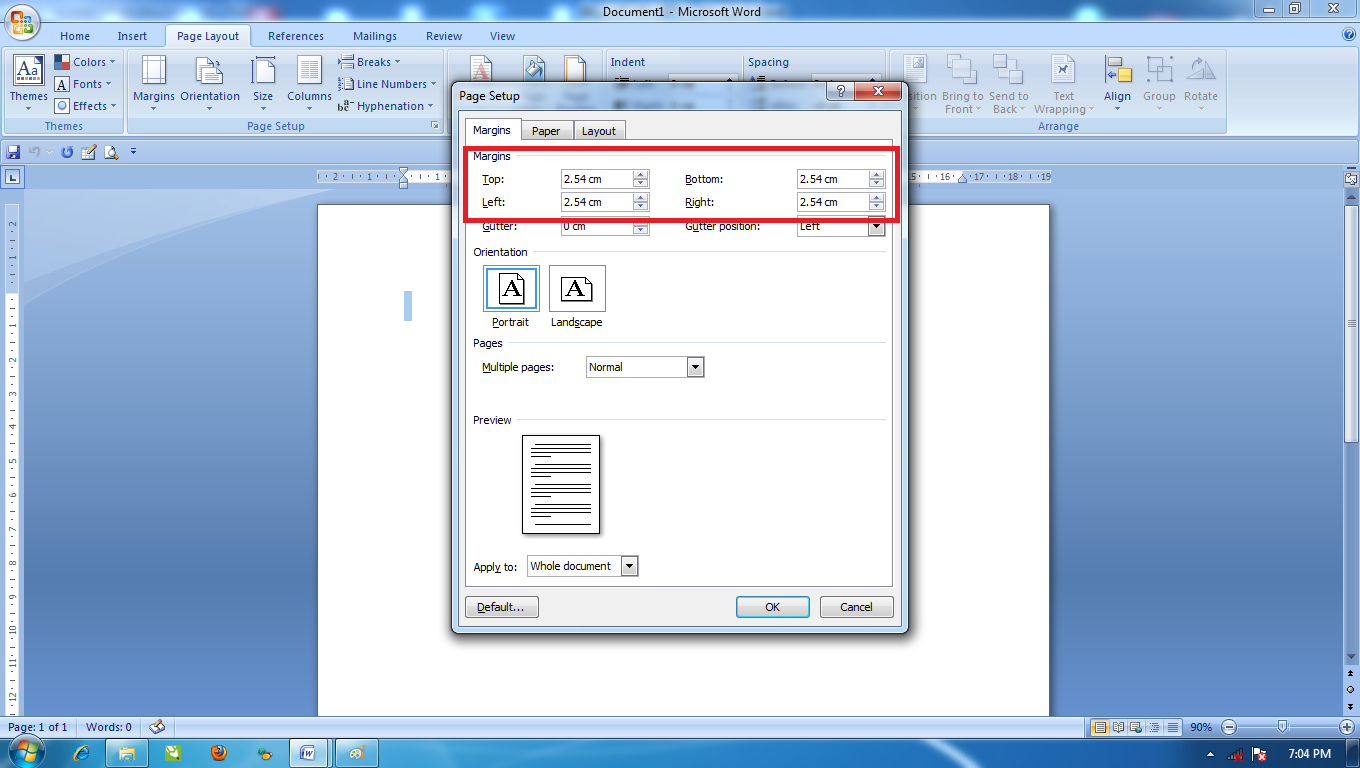
Cuối cùng, Chọn OK để lưu lại .
Canh lề trong Word 2010 và Word 2013
Cách thực thi tùy chỉnh canh lề trên Word 2010 và 2013, thậm chí còn là các phiên bản mới hơn thì cách triển khai khá giống như Word 2007 mà bạn có làm tựa như .
Đặt thiết lập mặc định khác cho Word
Nếu như bạn muốn sử dụng thiết lập căn lề khác với thiết lập mặc định của Word, sau khi đã thực thi hiện tùy chỉnh với các thông số kỹ thuật tương thích. Bạn hãy chọn vào nút Default ở góc trái bên dưới .
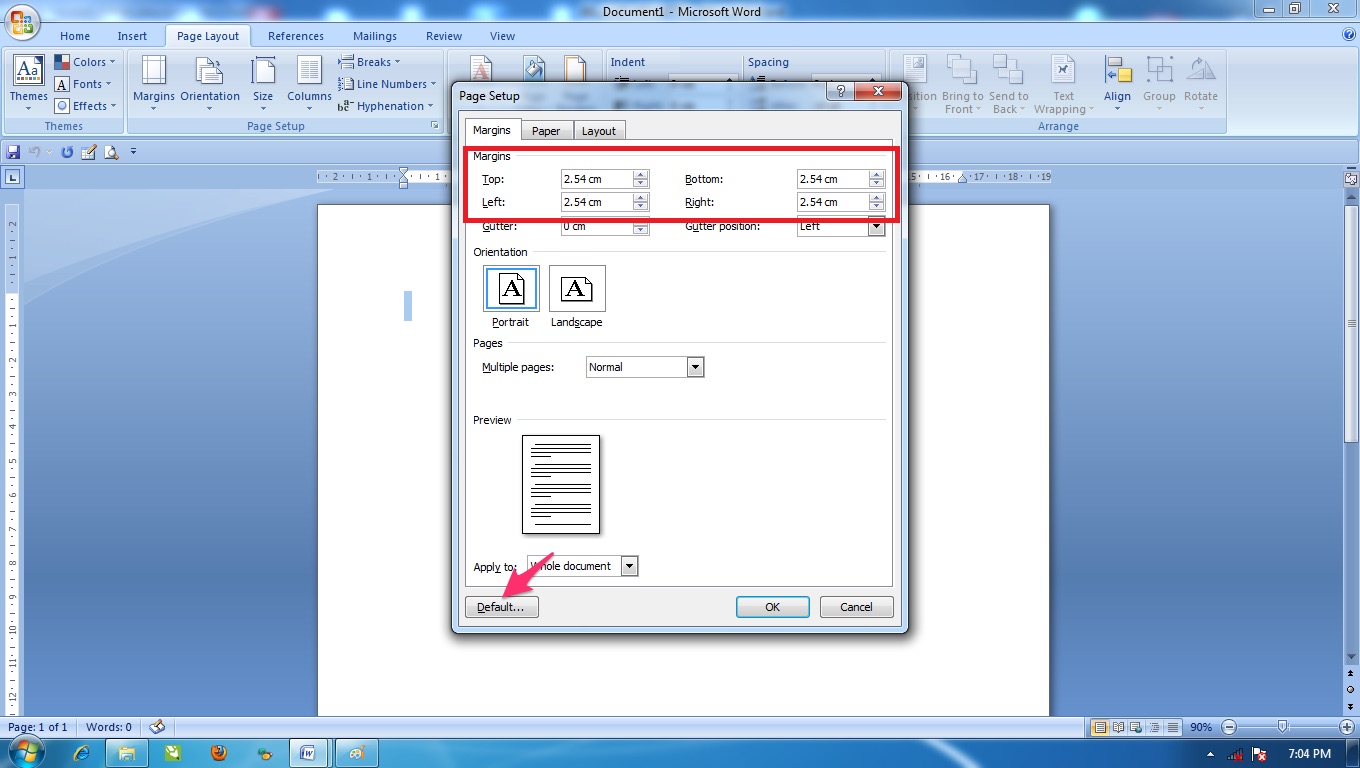
Khi đó, một thông tin sẽ Open. Bạn hãy chọn Yes để đổi khác. Sau khi chọn Yes thì mỗi khi bạn mở trình Word thì nó sử tự động hóa sử dụng thiết lập mới với những thông số kỹ thuật mà bạn đã đặt trước đó .
Chúc bạn thành công!
5/5 – ( 2 bầu chọn )
Source: https://laodongdongnai.vn
Category: Thủ Tục





